×


اگر به یک وب سایت یا فروشگاه رایگان با فضای نامحدود و امکانات فراوان نیاز دارید بی درنگ دکمه زیر را کلیک نمایید.
ایجاد وب سایت یادسته بندی سایت
محبوب ترین ها
پر فروش ترین های فورکیا
پر بازدید ترین های فورکیا
 فروش فیلتر بورسی استریکلی فقط 75 هزار تومان
 کسب درآمد اینترنتی 300000 تومان در خانه در کمتر از 30 دقیقه
 کسب و کار اینترنتی با درآمد میلیونی
 روش درآمدزایی در خواب (تعجب نکنید! کلیک کنید و بخوانید)
 ربات همه کاره اینستاگرام
 کسب درآمد از هوش مصنوعی ماهیانه حداقل ۱۲ میلیون تضمینی
 کسب درآمد روزانه حداقل یک میلیون تومان ! کاملا حلال و واقعـی !!
 کسب درآمد ابدی و بی نهایت 100% واقعی
 مجموعه ی آموزش تعمیر لامپ کم مصرف (از مبتدی تا پیشرفته)
 افزایش ممبر کانال، گروه و ربات تلگرام به صورت بی نهایت (اد ممبر)
 دانلود مجموعه آموزشی پایپینگ ( Piping ) و نقشه خوانی + آموزش سه نرم افزار طراحی و تحلیل لوله کشی صنعتی
 آموزش برنامه نویسی آردوینو
 آموزش رایگان کسب درآمد از سایت الیمپ ترید ( olymp trade )
 آموزش بازكردن انواع قفل ها بدون كليد(ويژه)
 کسب و کار اینترنتی در منزل
 بازگردانی پیامک های حذف شده- ریکاوری پیامک ۱۰۰٪ عملی
 اموزش ویرایش امضا و پکیج برنامه اندروید و کسب درامد از مارکت های اندرویدی
 آموزش ساخت بازی بدون دانش برنامه نویسی و طراحی سه بعدی مبتدی تا پیشرفته با نرم افزار
 اموزش کسب درامد از اینترنت روزانه ۳میلیون تومان تضمینی و تست شده 1403
 کد های آماده html و css جهت یادگیری و طراحی سریع
 درامدزایی در خواب! (تعجب نکنید! بخوانید)
 نسخه خطی اشعار و پیشگویی های شاه نعمت الله ولی
 آموزش كامل تعمير لامپ كم مصرف(اختصاصي)
 نسخه خطی اشعار و پیشگویی های شاه نعمت الله ولی
 مدار داخلی واکی تاکی(اموزش ساخت)
 کتاب افزایش ممبر کانال تلگرام
 دانلود پاورپوینت فیلتر کالمن بر روی یک سنسور شتاب سنج برای تخمین سه متغیر حالت
 اندیکاتور ای کیو آپشن
 دانلود100% رایگان نرم افزار تبلیغات در تلگرام + آموزش کامل و فیلم آموزشی
پیوند ها
بسیاری از کاربران سیستم عامل ویندوز در نسخه های ۸.۱ و ۱۰ این سیستم عامل محبوب با مشکل بازدید از مقدار حجم مصرفی اینترنت خود در لپ تاپ و یا کامپیوتر مواجه هستند. شاید شما نیز یکی از این افرادی باشید که به علت پیدا نکردن راه حل این مشکل و عدم آگاهی از روش مانیتور کردن مقدار حجم مصرفی اینترنت از پیدا کردن روش های آن دست کشیده یا نا امید شده باشید. بازدید از مقدار حجم مصرفی اینترنت میتواند دلایل زیادی داشته باشد. از جمله این دلایل میتوان از دلایل امنیتی یاد کرد. همچنین بسیاری از کاربران بدلیل استفاده از تعرفه های محدود اینترنتی و یا عدم دسترسی به پنل کاربری سرویس دهنده اینترنت خود، از باخبر شدن چگونگی و مقدار تبادل اطلاعات در لحظه، به مانیتور کردن اینترنت مصرفی خود نیاز خواهد داشت. در این آموزش قصد داریم تا به همراه شما به بررسی روش مانیتور کردن مقدار حجم مصرفی اینترنت بپردازیم، با ما همراه باشید با:
این آموزش در دو نسخه ۱۰ و ۸.۱ سیستم عامل ویندوز و در دو بخش مجزا پیگیری خواهد شد.
چگونگی مشاهده مقدار مصرفی حجم اینترنت در ویندوز ۱۰
در سیستم عامل ویندوز ۱۰ دو راه برای مشاهده حجم مصرفی وجود دارد:
در ابتدا با استفاده از کلیدهای ترکیبی Ctrl+Shift+ESC و با فشردن همزمان این کلیدها تسک منیجر سیستم عامل خود را باز کنید. سپس از سربرگ های موجود در Task Manager سربرگ App history را انتخاب کنید.

با انتخاب گزینه App history در پنجره Task Manager مقدار حجم مصرفی داده های اینترنتی برای هر برنامه نمایش داده خواهد شد. در این روش حجم اینترنت مصرفی بصورت پراکنده قابل مشاهده میباشند تا شما از مصرف هر برنامه مطلع گردید.
دومین روش برای مشاهده مقدار مصرفی داده ها در ویندوز ۱۰ از طریق بخش تنظیمات ویندوز میباشد. در این روش باید به بخش تنظیمات ویندوز بروید. برای ورود به این بخش راههای بسیاری وجود دارند اما آسانترین و سریع ترین روش باز کردن بخش تنظیمات در ویندوز استفاده از کلید ترکیبی Windows+I میباشد. با استفاده از این کلید ترکیبی بخش تنظیمات ویندوز را باز کنید و با باز شدن این بخش همانطور که در تصویر زیر مشاهده میکنید بر روی گزینه Network & Internet کلیک کنید.

با باز شدن گزینه های زیر مجموعه مربوط به بخش Network & Internet (که در تصویر زیر مشاهده میکنید) از گزینه های موجود در سمت چپ پنجره، گزینه Data Usage را انتخاب کنید. با انتخاب این گزینه در سمت راست این پنجره مقدار حجم مصرفی داده ها در یک ماه گذشته نمایش داده خواهد شد.

همچنین برای اطلاع بیشتر و دقیقتر از چگونگی مصرف داده های هر برنامه (همانند روش Task Manager) میتوانید با انتخاب گزینه Usage Detail و باز شدن پنجره مربوطه آن اقدام نمایید.

پس از انتخاب ابن گزینه و باز شدن پنجره مربوط به آن، میتوانید مقدار حجم مصرفی هر برنامه را بصورت جداگانه در ماه گذشته مشاهده کنید.

چگونگی مشاهده مقدار مصرفی حجم اینترنت در ویندوز ۸.۱
در سیستم عامل ویندوز ۸.۱ نیز همانند ویندوز ۱۰ که در ابتدای آموزش گفته شد، دو راه برای مشاهده حجم مصرفی وجود دارد:
مشاهده مصرف داده ها در این نسخه از ویندوز نیز مانند ویندوز ۱۰ میباشد اما برای کاربرانی که بصورت مستقیم به این بخش آموزش مراجعه نموده اند یکبار دیگر روش و دستاوردها را شرح خواهیم داد.
در ابتدا با استفاده از کلیدهای ترکیبی Ctrl+Shift+ESC و با فشردن همزمان این کلیدها تسک منیجر سیستم عامل خود را باز کنید. سپس از سربرگ های موجود در Task Manager سربرگ App history را انتخاب کنید.

با انتخاب گزینه App history در پنجره Task Manager مقدار حجم مصرفی داده های اینترنتی برای هر برنامه نمایش داده خواهد شد. در این روش حجم اینترنت مصرفی بصورت پراکنده و در تمامی برنامه ها قابل مشاهده میباشند تا شما از مصرف هر برنامه مطلع گردید.
برای مشاهده حجم مصرفی اینترنت در ماه گذشته ابتدا بر روی آیکون شبکه موجود در نوار زیر ویندوز (task bar) که در گوشه سمت راست این نوار قرار دارد کلیک کنید.

حال پنل Networks که تنظیمات و اطلاعات اینترنت و قابلیت ها را در دسترس شما قرار خواهد داد باز خواهد شد.

حال در این پنل بر روی نام کانکشن اینترنت خود (نام اینترنت ما DigitalArt میباشد) کلیک راست کنید و در کادر باز شده گزینه ها، گزینه Set as metered connection را انتخاب کنید. با این کار معیار اندازه گیری حجم مصرفی شما، تنها نام کانکشن انتخاب شده میشود.
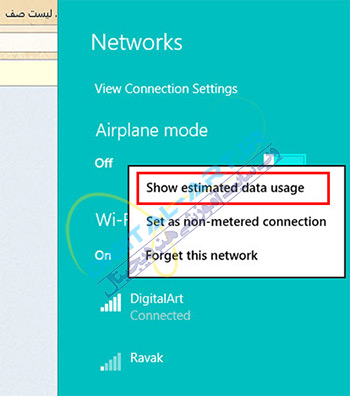
حال دوباره همانند مرحله قبل بر روی نام کانکشن اینترنت خود کلیک راست کرده و با باز شدن کادر گزینه ها، گزینه Show estimated data usage را انتخاب کنید.

همانطور که در تصویر مشاهده میکنید پس از انتخاب گزینه Show estimated data usage مقدار حجم مصرفی اینترنت در بازه نوشته شده در آن برای شما قابل مشاهده میگردد.
نکته: مقادیر نشان داده شده حجم مصرفی در این حالات بصورت ۱۰۰% دقیق نمیباشند و توسط ویندوز اندازه گیری شده است. اما معیار،حجم کلی مصرفی در این روش است.
مطالب تصادفی

