×


اگر به یک وب سایت یا فروشگاه رایگان با فضای نامحدود و امکانات فراوان نیاز دارید بی درنگ دکمه زیر را کلیک نمایید.
ایجاد وب سایت یادسته بندی سایت
محبوب ترین ها
پر فروش ترین های فورکیا
پر بازدید ترین های فورکیا
 فروش فیلتر بورسی استریکلی فقط 75 هزار تومان
 کسب درآمد اینترنتی 300000 تومان در خانه در کمتر از 30 دقیقه
 کسب و کار اینترنتی با درآمد میلیونی
 روش درآمدزایی در خواب (تعجب نکنید! کلیک کنید و بخوانید)
 ربات همه کاره اینستاگرام
 کسب درآمد از هوش مصنوعی ماهیانه حداقل ۱۲ میلیون تضمینی
 کسب درآمد روزانه حداقل یک میلیون تومان ! کاملا حلال و واقعـی !!
 کسب درآمد ابدی و بی نهایت 100% واقعی
 مجموعه ی آموزش تعمیر لامپ کم مصرف (از مبتدی تا پیشرفته)
 افزایش ممبر کانال، گروه و ربات تلگرام به صورت بی نهایت (اد ممبر)
 دانلود مجموعه آموزشی پایپینگ ( Piping ) و نقشه خوانی + آموزش سه نرم افزار طراحی و تحلیل لوله کشی صنعتی
 آموزش برنامه نویسی آردوینو
 آموزش رایگان کسب درآمد از سایت الیمپ ترید ( olymp trade )
 آموزش بازكردن انواع قفل ها بدون كليد(ويژه)
 کسب و کار اینترنتی در منزل
 بازگردانی پیامک های حذف شده- ریکاوری پیامک ۱۰۰٪ عملی
 اموزش ویرایش امضا و پکیج برنامه اندروید و کسب درامد از مارکت های اندرویدی
 آموزش ساخت بازی بدون دانش برنامه نویسی و طراحی سه بعدی مبتدی تا پیشرفته با نرم افزار
 اموزش کسب درامد از اینترنت روزانه ۳میلیون تومان تضمینی و تست شده 1403
 کد های آماده html و css جهت یادگیری و طراحی سریع
 درامدزایی در خواب! (تعجب نکنید! بخوانید)
 نسخه خطی اشعار و پیشگویی های شاه نعمت الله ولی
 آموزش كامل تعمير لامپ كم مصرف(اختصاصي)
 نسخه خطی اشعار و پیشگویی های شاه نعمت الله ولی
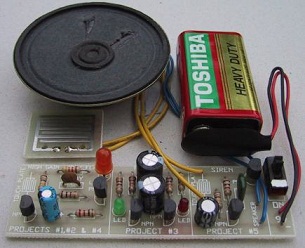 مدار داخلی واکی تاکی(اموزش ساخت)
 کتاب افزایش ممبر کانال تلگرام
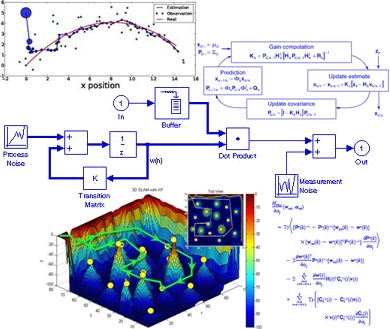 دانلود پاورپوینت فیلتر کالمن بر روی یک سنسور شتاب سنج برای تخمین سه متغیر حالت
 اندیکاتور ای کیو آپشن
 دانلود100% رایگان نرم افزار تبلیغات در تلگرام + آموزش کامل و فیلم آموزشی
پیوند ها
در طراحی و تدوین یک ارایه پاورپوینت کاربردی، بنا به نوع کاربرد فرد ارایه دهنده و تدوین گر ارایه، ممکن است بخواهد تا تغییراتی را در اندازه های اسلایدها و نوع قرار گیری آنها اعمال نماید. این تغییرات شامل تغییراتی در جهت قرار گیری اسلایدها بصورت استاندارد (Standard) و قرار گیری اسلاید عریض (Wide Screen) و یا تغییر در اندازه های اسلایدها در هر دو نوع مذکور میباشد. در این آموزش قصد داریم به همراه شما به نحوه تغییرات در اندازه و نحوه قرار گیری اسلایدها در یک ارایه پاورپوینت بپردازیم. من علیرضا مقدم از وب سایت آموزشی دیجیتال آرت هستم. با من همراه باشید با:
نکته: این آموزش در مایکروسافت آفیس پاورپوینت ۲۰۱۳ تدوین و عکسبرداری شده است. مراحل انجام تغییرات در سایر نسخه ها تقریبا یکسان میباشد.
در ابتدا برنامه مایکروسافت آفیس پاورپوینت را اجرا خواهیم کرد. سپس به سربرگ DESIGN بروید. حال در کادر گروه Customize گزینه Slide size را انتخاب نمایید.

با انتخاب و کلیک بر روی گزینه Slide Size منوی زیر مجموعه ها باز خواهد شد. در این کادر دو حالت پرکاربرد استاندارد (Standard 4:3) و صفحه عریض (Wide Screen 16:9) در دسترس کاربر قرار خواهد گرفت. در صورت نیاز میتوانید با کلیک بر روی گزینه مناسب، اندازه مورد نظر خود را انتخاب و بر روی ارایه اعمال نمایید.
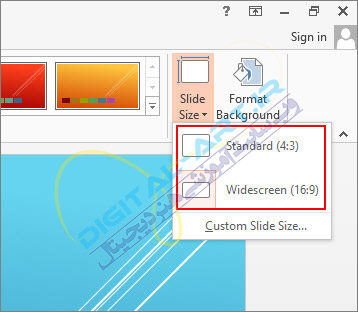
اما گزینه ای دیگر با عنوان …Customize Slide Size دز انتهای این کارد قرار داده شده است. برای تغییر اندازه اسلاید به اندازه دلخواه خود، بر روی این گزینه کلیک کنید.

حال پنجره زیر با نام Slide Size نمایش داده خواهد شد.

گزینه های موجود در این پنجره و کاربرد هرکدام عبارتند از:
در ناحیه Orientation که خود شامل دو ناحیه میگردد:
۱- ناحیه Slides: این ناحیه شامل دو گزینه میباشد و همانطور که از آیکون قرار گرفته در این ناحیه مشخص میشود برای تغییر جهت قرارگیری اسلاید ها به دو حالت ایستاده ی طولی (Portrait) و حالت خوابیده و یا عرضی (Landscape) بکار میرود.
۲- ناحیه Note , Handouts & Outlone : از این گزینه برای نحوه قرارگیری نوشته های یادداشت (قابل نمایش برای ارایه کننده) استفاده میگردد.
۳- گزینه Slide Size for: از این گزینه میتوانید به اندازه های پیش فرضی که نرم افزار پاورپوینت در اختیار کاربران خود قرار داده است استفاده کنید. کافیست بر روی فلش کوچک کناری کادر این گزینه کلیک کنید تا منوی آبشاری گزینه های زیر مجموعه برای ما نمایش داده شود. حال برای انتخاب اندازه مورد نظر کافیست بر روی آن کلیک کنید.
۴- گزینه Width: همانطور که از نام این گزینه پیداست برای تغییر اندازه عرض اسلایدها بکار میرود. برای وارد کردن اندازه مورد نظر خود کافیست اندازه را در واحد سانتیمتر در کادر تایپ کنید و یا با استفاده از فلش بالا و پایین کنار کادر آن تغییر اندازه را اعمال نمایید.
۵- گزینه Height: این گزینه شما را قادر به تغییر اندازه اسلاید در جهت طولی خواهد نمود. برای وارد کردن اندازه مورد نظر خود کافیست اندازه را در واحد سانتیمتر در کادر تایپ کنید و یا با استفاده از فلش بالا و پایین کنار کادر آن تغییر اندازه را اعمال نمایید.
۶- Number Slide from: توسط این گزینه میتوانید شماره گذاری اسلایدها را از شماره دلخواه خود آغاز نمایید. تصویر زیر بصورت کامل بیانگر عملکرد این گزینه میباشد.

پس از وارد کردن و یا انتخاب تغییرات دلخواه خود در این پنجره، برای اعمال آنها بر روی اسلاید(ها) کافیست بر روی دکمه OK کلیک کنید.
درصورتی که از انجام تغییرات منصرف شدید کافیست گزینه Cancel را انتخاب کنید تا فرایند شخصی سازی اسلایدها پایان پذیرد و تنظیمات قبلی بر روی اسلایدها باقی بماند.
امیدوارم این آموزش کاربردی مورد قبول شما عزیزان قرار گیرد. تا آموزشی دیگر که از وب سایت آموزشی دیجیتال آرت در خدمت شما عزیزان هستم، بدرود و پیروز باشید.
مطالب تصادفی

