×


اگر به یک وب سایت یا فروشگاه رایگان با فضای نامحدود و امکانات فراوان نیاز دارید بی درنگ دکمه زیر را کلیک نمایید.
ایجاد وب سایت یادسته بندی سایت
محبوب ترین ها
پر فروش ترین های فورکیا
پر بازدید ترین های فورکیا
 فروش فیلتر بورسی استریکلی فقط 75 هزار تومان
 کسب درآمد اینترنتی 300000 تومان در خانه در کمتر از 30 دقیقه
 کسب و کار اینترنتی با درآمد میلیونی
 روش درآمدزایی در خواب (تعجب نکنید! کلیک کنید و بخوانید)
 ربات همه کاره اینستاگرام
 کسب درآمد از هوش مصنوعی ماهیانه حداقل ۱۲ میلیون تضمینی
 کسب درآمد روزانه حداقل یک میلیون تومان ! کاملا حلال و واقعـی !!
 کسب درآمد ابدی و بی نهایت 100% واقعی
 مجموعه ی آموزش تعمیر لامپ کم مصرف (از مبتدی تا پیشرفته)
 افزایش ممبر کانال، گروه و ربات تلگرام به صورت بی نهایت (اد ممبر)
 دانلود مجموعه آموزشی پایپینگ ( Piping ) و نقشه خوانی + آموزش سه نرم افزار طراحی و تحلیل لوله کشی صنعتی
 آموزش برنامه نویسی آردوینو
 آموزش رایگان کسب درآمد از سایت الیمپ ترید ( olymp trade )
 آموزش بازكردن انواع قفل ها بدون كليد(ويژه)
 کسب و کار اینترنتی در منزل
 بازگردانی پیامک های حذف شده- ریکاوری پیامک ۱۰۰٪ عملی
 اموزش ویرایش امضا و پکیج برنامه اندروید و کسب درامد از مارکت های اندرویدی
 آموزش ساخت بازی بدون دانش برنامه نویسی و طراحی سه بعدی مبتدی تا پیشرفته با نرم افزار
 کد های آماده html و css جهت یادگیری و طراحی سریع
 اموزش کسب درامد از اینترنت روزانه ۳میلیون تومان تضمینی و تست شده 1403
 درامدزایی در خواب! (تعجب نکنید! بخوانید)
 نسخه خطی اشعار و پیشگویی های شاه نعمت الله ولی
 آموزش كامل تعمير لامپ كم مصرف(اختصاصي)
 نسخه خطی اشعار و پیشگویی های شاه نعمت الله ولی
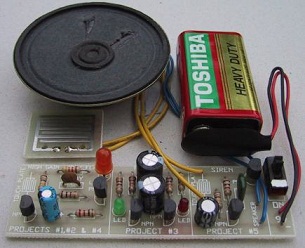 مدار داخلی واکی تاکی(اموزش ساخت)
 کتاب افزایش ممبر کانال تلگرام
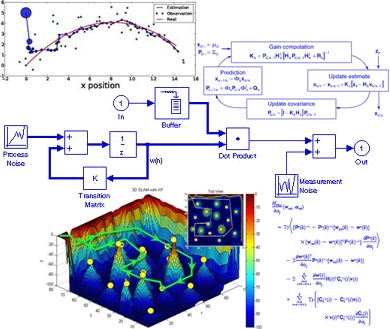 دانلود پاورپوینت فیلتر کالمن بر روی یک سنسور شتاب سنج برای تخمین سه متغیر حالت
 اندیکاتور ای کیو آپشن
 دانلود100% رایگان نرم افزار تبلیغات در تلگرام + آموزش کامل و فیلم آموزشی
پیوند ها
ویژگی Network Discovery در ویندوز ۷ دقیقا مشابه ویندوز ویستا است. Network Discovery کامپیوترهای دیگر را پیدا کرده و آنها را در Network Map نمایش می دهد. اگر این قابلیت غیرفعال باشد کامپیوترهای دیگر نمی توانند شما را پیدا کنند. اگر کامپیوتر شما به یک شبکه خانگی یا یک شبکه امن و مطمئن متصل است (شبکه Public نباشد) توصیه می شود این ویژگی فعال باشد تا بتوانید به راحتی فایل ها و پرینتر را به اشتراک بگذارید. این ویژگی به طور پیش فرض فعال است و Network Location از نوع Home network یا Office network تنظیم شده است. اگر Network Location بر روی Public تنظیم شده باشد در حالت پیش فرض Network Discovery غیرفعال می شود.

برای پیکربندی Network Discovery مراحل زیر را دنبال کنید:
۱. به مسیر زیر بروید:
Start > Control Panel > All Control Panel Items > Network and Sharing Center

2. از پنل سمت چپ بر روی گزینه Change advanced sharing settings کلیک کنید.
۳. پنجره Advanced sharing settings برای شما نمایش داده می شود. در زیر قسمت Home or Work و در بخش Network Discovery دو گزینه وجود دارد:
- اگر Turn off network discovery را انتخاب کنید Network Discovery غیرفعال خواهد شد.
- اگر گزینه Turn on network discovery را انتخاب کنید Network Discovery فعال خواهد شد. سپس بر روی Save changes کلیک کنید.

نکته: اگر می خواهید در شبکه Public ویژگی Network discovery را پیکربندی کنید دو گزینه گفته شده در بالا در زیر پروفایل Public نیز وجود دارد.
۴. به پنجره Network and Sharing Center برگردید و بر روی گزینه See full map کلیک کنید تا نقشه شبکه نمایش داده شود.

- در شکل زیر نقشه شبکه ای را مشاهده می کنید که در آن دو کامپیوتر از طریق یک سوئیچ و روتر به اینترنت متصل هستند.

نکته: اگر شما کامپیوتری با ویندوز XP در شبکه دارید و به درستی در نقشه شبکه مشاهده نمی شود، فایل (Link-Layer Topology Discovery (LLTD را از سایت مایکروسافت دانلود کرده و بر روی ویندوز XP نصب کنید تا مشکل برطرف شود.

نکته: از طریق منوی بازشوی Network map می توانید نقشه شبکه های مختلف را مشاهده کنید.
مطالب تصادفی

