


تماس با ما

فید خبر خوان

نقشه سایت

آموزش جدیدترین ترفندهای ویندوز - بزرگترین سایت ترفند ها

http://kia-ir.ir

اگر به یک وب سایت یا فروشگاه رایگان با فضای نامحدود و امکانات فراوان نیاز دارید بی درنگ دکمه زیر را کلیک نمایید.

ایجاد وب سایت یا
فروشگاه حرفه ای رایگان

دسته بندی سایت


پر بازدید ترین های فورکیا

پیوند ها

آمار بازدید

  • بازدید امروز : 14
  • بازدید دیروز : 178
  • بازدید کل : 1287223

پیش نمایش فایل های PDF در ویندوز ۷ بدون نیاز به باز کردن آنها


پیش نمایش فایل های PDF در ویندوز 7 بدون نیاز به باز کردن آنها

به طور پیش فرض این قابلیت در ویندوز ۷ وجود ندارد که بتوان پیش نمایش فایل های PDF را مانند تصاویر در Windows Explorer مشاهده کرد. افزونه PDF Preview این امکان را به کاربران ویندوز ۷ می دهد تا بتوانند از طریق آن پیش نمایشی از فایل های PDF را در Windows Explorer مشاهده کنند بدون آنکه نیاز باشد تا فایل ها را باز کنند.

پیش نمایش فایل های PDF در Preview pane ویندوز اکسپلورر نمایش داده می شود. توجه داشته باشید که امکان نمایش فایل هایی که دارای رمز عبور می باشند، وجود ندارد. شما می توانید این افزونه را از طریق لینک زیر دانلود کنید:

Download PDF Preview

انتشار : ۱۳ آبان ۱۳۹۴

بازیابی اکانت هک شده اینستاگرام


پس از آموزش روش و نکاتی برای دسترسی مجدد به اکانت های هک و قفل شده فیس بوک،جیمیل و یاهو به علت درخواست و نیاز کاربران در این زمینه تصمیم گرفتیم که بحث های آموزشی در زمینه هک اکانت های شبکه های اجتماعی ادامه دهیم و در این قسمت روش های بازیابی اکانت هک شده اینستاگرام را بررسی میکنیم.
اگر هکر دسترسی به ایمیلی که به اکانت ایستاگرام خود متصل گرده اید را از کنترل شما خارج کرده است پیشنهاد میکنیم آموزش هایی که برای بازیابی ایمیل هک شده را منتشر کردیم مشاهده کنید.

زمانی که بلافاصله متوجه هک اکانت خود شدید

پس از اینکه متوجه شدید که اکانت از دسترس شما خارج است سریعترین راه برای بازیابی آن این است که به بخش ریست کردن پسورد اینستاگرام بروید

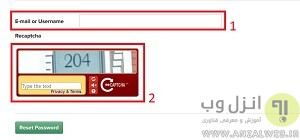
سپس آدرس ایمیل خود که در هنگام ثبت نام وارد نمودید را در قسمت اول یعنی E-mail or Username (نام کاربری) و متن امنیتی داخل تصویر را در قسمت دوم وارد کنید، سپس بر روی Reset password کلیک کنید تا به ایمیلی که به اکانت اینستاگرام خود لینک کرده بودید ایمیل ریست کردن پسورد فرستاده شود.

بازیابی اکانت اینستاگرام


وارد ایمیل شوید و بر روی Confirm Email Address کلیک کنید تا به اینستاگرام ثابت کنید که ایمیل وارد شده صحت دارد و امکان عوض کردن رمز اکانت به شما داده شود.

photo_2015-07-17_12-27-07

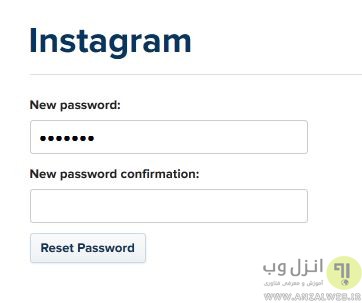
با کلیک بر روی ایمیل به صفحه انتخاب پسورد جدید اینستاگرام منتقل میشود.در اینجا باید پسورد جدید (دقت کنید پسوردهای قبلی را اینستاگرام به عنوان پسورد جدید قبول نمیکند) را در کادر اول تایپ و سپس در کادر دوم تایید آن و در نهایت بر روی دکمه Reset Password کلیک کنید.

بازیابی و ریست کردن پسورد اینستاگرام

پس از کلیک پیغام موفقیت آمیز بودن فرآیند بازیابی و ریست کردن پسورد نمایش داده میشود و حالا شما میتوانید به اکانت خود مجددا دسترسی پیدا کنید.

ریست کردن پسورد اینستاگرام


اکانت شما هک شده ولی شما متوجه آن نشدید و همچنان به آن متصل هستید

در این حالت متوجه میشوید که صفحه شخصی شما توسط یک نفر دیگر نیز کنترل میشود، به طوری که پیج هایی بدون اختیار شما Follow و افراد جدیدی به لیست Followers های شما اضافه میشوند. برای خارج کردن افراد دیگر از اکانت باید پسورد خود را عوض کنید.

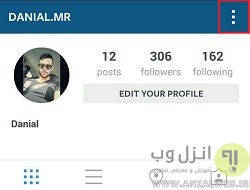
برای این کار از منوی More (سه نقطه عمودی بالا صفحه) اینستاگرام به قسمت Options (گزینه ها) پروفایل خود بروید و Change Password را انتخاب کنید

بازیابی اکانت اینستاگرام

Change Password را از قسمت Account برگزینید

باز یابی اکانت اینستاگرام

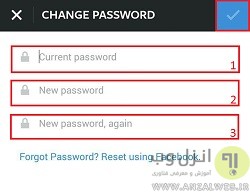
در قسمت اول پسورد کنونی که بر روی اینستگرام خود گذاشته اید را تایپ کنید سپس در قسمت دوم و سم نیز کلمه عبور جدیدی که میخواهید بر روی اکانت بگذارید را تایپ کنید.

باز یابی اکانت اینستاگرام

پس از تایپ پسورد بر روی تیک آبی بالا صفحه کلیک کنید تا پسورد تایید نهایی شود.در صورتی که اینکار بدرستی انجام شود شما اتوماتیک از اکانت خارج (Log out) میشوید و با وارد کردن پسورد جدید میتوانید تمام اختیار و کنترل اکانت خود را مجددا بدست بگیرید.


اکانت شما هک شده است و هکر ایمیل متصل به اکانت را با ایمیل خود عوض کرده است

در این حالت شما دیر متوجه هک اکانت خود شده اید و هکر ایمیل مرتبط به اکانت شما را با ایمیل دیگری تغییر داده است و استفاده از روش های بالا موثر نیست.برای بازیابی اکانت خود در زمانی که هیچگونه اطلاعاتی از قبیل ایمیل و پسورد در دسترس نیست باید با ایسنتاگرام مکاتبه کنید و مشکل را با استفاده از فرم گزارش مشکل به آنها اطلاع دهید.

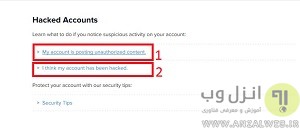
ابتدا به صفحه Hacked Accounts اینستاگرام مراجعه کنید (این بخش از راهنما ایسنتاگرام مربوط اکانت های هک شده میباشد)

در این صفحه دو گزینه مشاهده میکنید.اولین گزینه (My account is posting unauthorized content) مربوط به بازگردانی رمز اکانت میباشد که در روش های بالا آموزش داده ایم و گزینه دوم (I think my account has been hacked) مربوط به زمانی میشود که اکانت شما هک شده است . با انتخاب گزینه دوم زیر منوی آن باز میشود که با کلیک بر روی report it to us میتوانید مراحل بازیابی اکانت را طی کنید.

پس گرفتن اکانت هک شده

در قسمت بعد دو گزینه دیگر وجود دارد که به این ترتیب هستند :

– My account (اکانت خودم)

– Another person’s account (اکانت شخصی دیگر)

بازیابی اکانت هک شده اینستاگرام

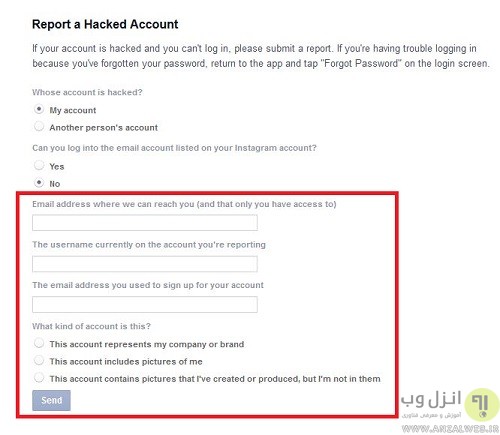
با انتخاب گزینه اول زیر منوی آن باز شده و از شما سوالی می پرسد که آیا شما قادر هستید از طریق ایمیل به اکانتتان متصل شوید؟، برای ادامه NO را انتخاب کنید.

در زیر منوی باز شده اینستاگرام میخواهد ایمیل جدیدی برای جایگزین ایمیل قبلی خود وارد کنید،پس ایمیل جدید را در کادر اول، نام کاربری که با آن وارد اکانت خود میشدید را در کادر دوم و ایمیلی که قبلا آن را به اکانت اتصال داده بوده اید در کادر سوم وارد کنید.

بازیابی اکانت هک شده

در قسمت بعدی سه گزینه وجود دارد، گزینه ها به ترتیب زیر هستند که باید یکی از آن ها را مطابق با محتوای اکانتتان انتخاب کنید :

– این اکانت متعلق به یک کمپانی یا برند است

– این اکانت شامل تصاویری از من میباشد

– این اکانت شامل تصاویر یا محصولاتی است که من تولید کردم، اما خودم در عکس ها وجود ندارم

نکته : در این آموزش گزینه دوم انتخاب شده که مطابق با آن زیر منو های نمایش داده میشود و با انتخاب گزینه دیگر ممکن است گزینه ها کمی متفاوت باشند.

سوالی در مرحله بعد با این عنوان که ” آیا شما این اکانت را ایجاد کرده اید؟ ” پرسیده میشود که در جواب آن Yes را انتخاب کنید تا زیر منوی دیگری باز شود.

بازیابی اکانت هک شده

سوالی از شما در قسمت بعد پرسیده میشود که چه کسی به اکانت شما دسترسی پیدا کرده است. برای این سوال چهار جواب وجود دارد که به ترتیب زیر است :

– من اطلاع ندارم.

– شخصی که میشناسمش.

– شخصی که نمیشناسمش.

– اکانت من هک نشده است، من برای ورود به آن مشکل دارم.

با توجه به اتفاقی که برای شما افتاده است یکی از گزینه ها را به دلخواه انتخاب کنید.

در مرحله آخر میتوانید درون کادر متنی برای اینستاگرام مطابق به گزینه ای که انتخاب میکنید به زبان انگلیسی بنویسید که هکر چگونه به اکانت شما دسترسی پیدا کرده است (یا حداقل شما چه حدسی میزنید) و با کلیک بر روی دکمه Send درخواست بررسی اکانت هک شده خود را برای اینستاگرام ارسال کنید.

انتشار : ۱۲ آبان ۱۳۹۴

بررسی و معرفی ترفند های بیتالک (Beetalk)


پس از بررسی و معرفی ترفندهای نرم افزارهای چت و شبکه اجتماعی موبایل تلگرام،لاین،ایسنتاگرام و واتس اپ اینبار ترفند های نرم افزار بی تالک (Beetalk App) که اخیرا در بین کاربران ایرانی جای خود را پیدا کرده است بررسی میکنیم.


تغییر شماره در بیتالک

در صورتی که نمیخواهد دیگر شماره تلفن همراه فعلی خود را به هر دلیلی برای پروفایل بیتاک خود استفاده کنید، beetalk این امکان را فراهم کرده که بتوانید اکانت بیتالک خود را به شماره دیگری اتصال دهید بدون آن که لیست مخاطبین (Contacts) ، پست های خود و.. پروفایلتان را از دست بدهید.

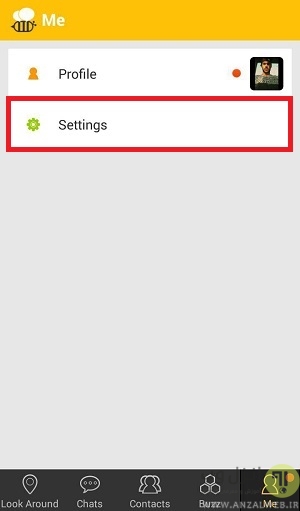
برای این کار ابتدا از منوی پایین برنامه به قسمت Me بروید و گزینه Settings را انتخاب و از منوی باز شده My Accounts را برگزینید.

ترفند های بیتالک

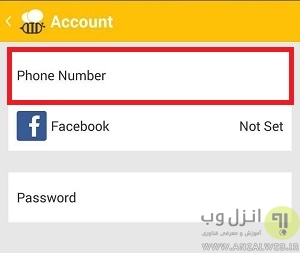
سپس Phone number را از صفحه باز شده انتخاب کنید.

ترفند های بیتالک

در صفحه بعد شماره همراه فعلی شما نمایش داده میشود،گزینه Change را برگزینید و سپس Confirm را انتخاب کنید تا بتوانید در صفحه جدید شماره ای که میخواهید اکانت خود را به آن متصل کنید وراد نمایید.

ترفند های بیتالک

نکته : شماره ای جدید وارده شده نباید از قبلی برای اکانت دیگری انتخاب شده باشد.

گذاشتن رمز بر روی بیتالک بدون نیاز به هیج برنامه دیگر

با استفاده از این قابلیت قادر هستید که بر روی بی تالک خود رمز (password) بگذارید تا اطرافیان قادر به ورود و دسترسی به اطلاعات شما در این اپ نباشند.

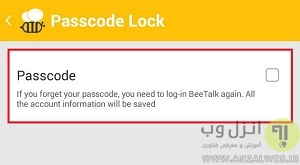
ابتدا مراحل گفته شده در بخش اول تا قسمت Settings طی کنید و سپس Passcode Lock را از صفحه مربوطه انتخاب نمایید.

ترفند های بیتالک

تیک گزینه Passcode را فعال کنید تا بتوانید رمز دلخواه تان را تعیین کنید.

ترفند های بیتالک

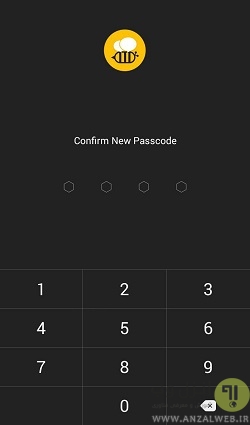
پس از وارد کردن پسورد مورد نظر بی تالک از شما میخواهد تا آنرا یکبار دیگر تایپ کنید تا عملیات به پایان برسد.

photo_2015-08-20_11-22-07

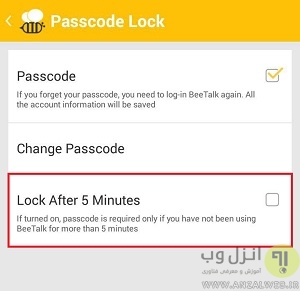
همچنین با انتخاب گزینه Lock After 5 Minutes این امکان را به برنامه میدهد که پس ار ۵ دقیقه کار نکردن در محیط بیتالک رمز بر روی آن فعال شود.

ترفند های بیتالک

جلوگیری از دیده شدن در نتایج جستجو افراد نزدیک به موقعیت فعلی شما (Look Around)

قابلیت Look Around نرم افزار چت بیتالک به کاربر این امکان را میدهد تا دیگر کاربران نزدیک به محدوده فعلی خود را بر اساس سن و جنسیت فیلتر و جستجو کند اما این قابلیت دردسرهایی را نیز به همراه خود دارد به عنوان مثال به صورت پیش فرض این قابلیت برای همه کاربران فعال است و بدون درخواست قبلی شما در محدوده جستجو دیگر کاربران قرار می گیرد که این مساله ممکن است برای همه خوشایند نباشد در ادامه روشی برای غیر فعال کردن این حالت پیشفرض را آموزش میدهیم

با فعال کردن این قابلیت در bee talk میتوانید از دید دیگران پنهان بمانید و در نتایج Look Around دیده نشوید تا دیگران قادر به ارسال درخواست دوستی به شما نباشند.

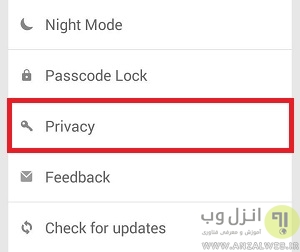
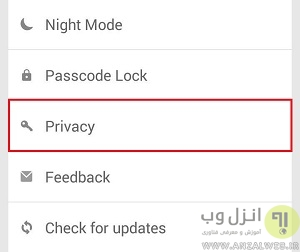
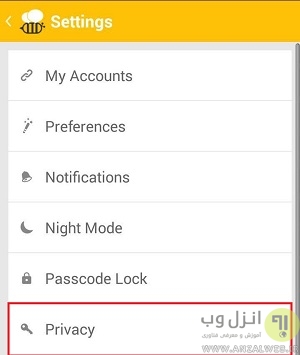
ابتدا مراحل گفته شده در بخش اول برای رسیدن به قسمت Settings را طی کنید، سپس Privacy را از منوی باز شده برگزینید.

ترفند های بیتالک

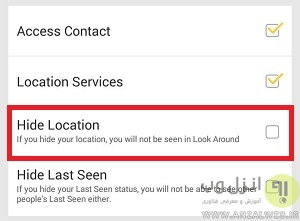
در صفحه باز شده تیک گزینه Hide Location را فعال کنید تا تغییرات اعمال کند.

ترفند های بیتالک

حالا از منوی پایین برنامه به قسمت Look around رفته و در بالای صفحه بر روی Turn Off کلیک کنید.

جلوگیری از دیده شدن آخرین زمان فعالیت شما در بیتالک

بی تالک به شما این امکان را میدهد که آخرین زمان فعالیت شما (Last Seen) در برنامه توسط مخاطبینتان در محیط چت و .. برنامه دیده نشود.

برای اعمال این تغییر مراحل گفته شده در بخش اول برای رسیدن به قسمت Settings را طی کنید و Privacy را از منوی باز شده برگزینید.

ترفند های بیتالک

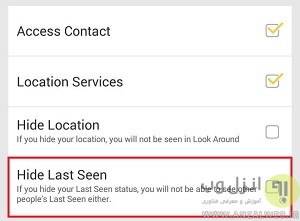
در صفحه باز شده تیک گزینه Hide Last Seen را فعال کنید تا برنامه تغیرات را اعمال کند.

ترفند های بیتالک

بلاک کردن افراد مزاحم در بیتالک

افراد مزاحم در تمامی شبکه های اجتماعی وجود دارند و بیتاک نیز از این قاعده مستثنی نیست،برای جلوگیری از ایجاد مزاحمت و دریافت پیغام و درخواست از طرف دیگران میتوانید آنها را بلاک (Block) کنید.

ابتدا مراحل گفته شده در بخش اول برای رسیدن به قسمت Settings را طی کنید و Privacy را از منوی باز شده برگزینید.

ترفند های بیتالک

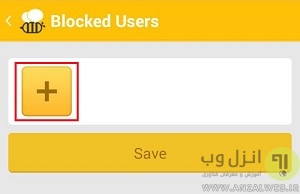
Blocked Users یا Blacklist را انتخاب کنید و بر روی دکمه + کلیک کنید.(در این بخش شما میتوانید افراد بلاک شده را مدیریت کنید و حتی آنها را از بلک لیست خارج کنید)

ترفند های بیتالک

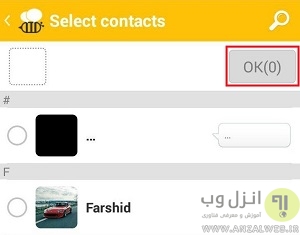
مخاطب مورد نظر را از لیست انتخاب کنید و OK را انتخاب کنید تا مخاطب به لیست اشخاص بلاک شده اضافه شود.

ترفند های بیتالک

سپس گزینه Save را انتخاب کنید تا تغییرات اعمال شود.

به اشتراک گذاری عکس یا مطلب در تایم لاین باز (Buzz Timeline) برای کاربران خاص

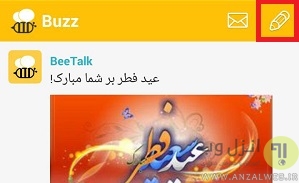
اگر میخواهید برای افراد خاصی پیغام صوتی،عکس و یا نوشته ای را در باز خود به اشتراک بگزارید ابتدا از منوی پایین برنامه به قسمت Buzz بروید و سپس از منوی بالای صفحه بر رو مکان مشخص شده کلیک کنید و نوع پستی که میخواهید به اشتراک بگزارید را انتخاب نمایید.

ترفند های بیتالک

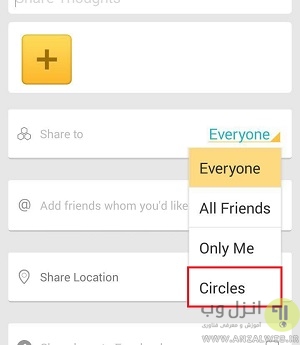
بعد از این که متن یا عکس خود را درج کردید، Everyone را از قسمت (Share to) انتخاب کنید و بر روی Circles تپ کنید.

ترفند های بیتالک

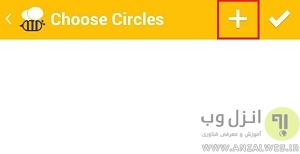
+ را از منوی بالای صفحه برگزینید سپس کاربرانی که مد نظر دارید را انتخاب و بر روی OK تپ کنید تا لیستی ساخته شود.

ترفند های بیتالک

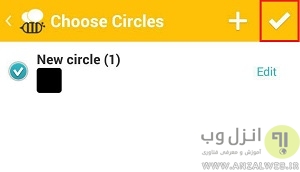
نامی برای لیست خود تعیین کنید و تیک بالای صفحه را تپ کنید تا لیست ذخیره شود و بتوانید در مواقع مورد نیاز از آن استفاده کنید.

ترفند های بیتالک

پس از انجام این تنظیمات پست شما تنها برای افراد این لیست منتشر و نمایش داده میشود به علاوه اینکه شما میتوانید افراد این لیست را اضافه یا حذف کنید.

چگونه با دوستان خود در بیتالک چت مخفی (Secret Chat) کنیم

چت مخفی برای زمانی است که نمیخواهید پیام ارسالیتان به کاربران پخش شود یا شخص مورد نظر امکان سواستفاده از آن را نداشته باشد بسیار مفید است.شما با استفاده از این قابلیت ممیتوانید عکس های خود را تنها برای چند ثانیه به طرف مقابل نمایش دهید و سپس عکس به صورت خودکار حذف شود و یا در صورتی که اسکرین شاتی (Screenshot) از صفحه توسط شخص مقابل گرفته شود مطلع خواهید شد.

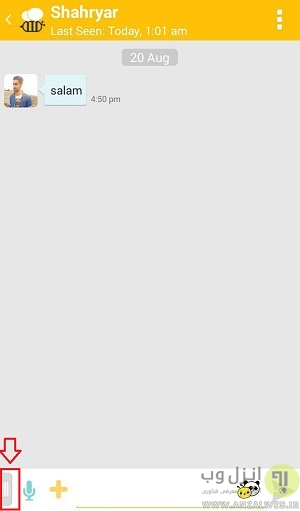
برای فعال کردن این قابلیت ابتدا به چت روم کاربر مورد نظر رفته و قسمت مورد نظر را انتخاب کرده و به سمت راست بکشید تا قابلیت Secret Chat فعال شود.(رنگ محیط تایپ به مشکی تغییر خواهد کرد)

ترفند های بیتالک

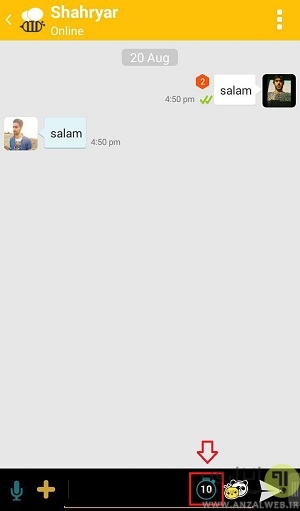
سپس مشاهده میکنید که قسمت زیرین چت روم تغییر حالت داده و یک گزینه به آن اضافه شده است.

ترفند های بیتالک

با انتخاب این گزینه میتوانیید تعیین کنیید که بعد از گذشت چه مقدار زمانی پیام ارسالی شما به شخص مورد نظر از بین برود.

دسترسی به تصاویر پروفایل و تمامی فایل های تصویری و ویدیویی حذف شده بیتالک

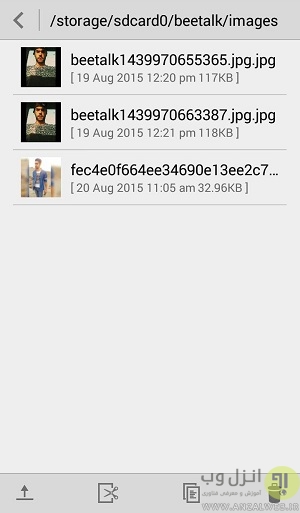
در بعضی مواقع پیش می آید که عکس یا فیلمی همراه با پیام های ارسال شده از بین رفته و پاک میشود اما این فایل ها در واقع از حافظه از بین نرفته اند. برای دسترسی به تمامی فایل های دریافتی در بیتالک (از قبیل عکس ها،عکس پروفایل کاربران،ویدیو و فایل های صوتی و..) مسیر زیر را طی کنید.

File manager / SD card / beetalk

photo_2015-08-21_10-53-34

پس از این که وارد پوشه beetalk شدید میتوانید با انتخاب پوشه images یا buzzimage به فایل های تصویری خود دسترسی پیدا کنید.همچنین برای دیدن عکس های ذخیره شده پروفایل کاربران به پوشه avatar مراجعه کرده و پسوند .jpg را به عکس ها اضافه کنید تا تصاویر پروفایل کاربران نمایش داده شود.

ترفند های بیتالک

حذف پیغام آپدیت بیتالک

یکی از موارد آزار دهنده این نرم افزار پیغام های متوالی آپدیت آن میباشد و در صورتی که شما نیازی به مشاهده این پیغام ندارید برای غیر فعال کردن آن مسیر زیر را طی کنید:

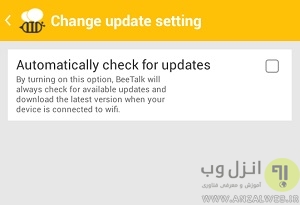
ابتدا مراحل گفته شده در بخش اول برای رسیدن به قسمت Settings را طی کنید و Privacy را از منوی باز شده برگزینید.سپس گزینه Change update Setting را انتخاب و تیک گزینه automatically check for updates را بردارید.

حذف پیغام آپدیت بیتالک

پاک کردن تاریخچه چت ها و بکاپ گرفتن (نسخه پشتیبان) از چت های بی تالک

گرفتن بکاپ (backup) یک امر مهم در اکثر اپ و سرویس ها میباشد و اگر میخواهد آرشیو تمام چت های خود با کاربران را داشته باشید مسیر زیر را طی کنید:

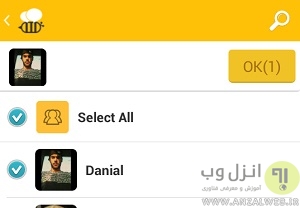
ابتدا مراحل گفته شده در بخش اول برای رسیدن به قسمت Settings را طی کنید و Privacy را از منوی باز شده برگزینید.سپس بر روی گزینه Export Chat History کلیک و مخاطبینی که میخواهد آرشیو چت آنها را در اختیار داشته باشید انتخاب و بر روی OK کلیک کنید.

پاک کردن تاریخچه چت ها و بکاپ گرفتن (نسخه پشتیبان)  از چت های بی تالک

در انتها یک روش (مثل بلوتوث،ایمیل و..) برای ارسال فایل بکاپ انتخاب کنید.

همچنین اگر نمیخواهید چت های قبلی شما با دیگر کاربران در پنجره چت روم نمایش داده شود کافیست به Privacy بیتاک رفته و بر روی دکمه Clear Chat History کلیک کنید.

پس گرفتن اکانت هک شده و رفع بن شدن در بیتالک

متاسفانه بیتاک دارای پشتبانی بسیار ضعیف در زمینه اتباط کاربران با اپراتورهای این شرکت می باشد و در صورتی که اکانت شما ریپورت و بن (Report and Ban) شد و یا توسط شخصی دیگری اکانت هک شد تنها از طریق راه ارتباطی زیر میتوانید با مسئولین بیتاک مکاتبه کنید:

در صورتی که اکانت شما بن شده است و با پیغامی نظیر your account has been banned. you may wish to contact به ایمیل آدرس feedback@beetalkmobile.com ایمیلی با ساختار زیر ارسال کنید:

Hello

My account has been banned

My phone number is +989121234567

Please re-open my Account

Regards

توجه : شماره تلفن خود را به جای +۹۸۹۱۲۱۲۳۴۵۶۷ و با ساختاری که نوشته شده جایگزین کنید.

و اگر اکانت شما توسط شخص دیگری هک (hack) شده است و با پسورد خود نمیتوانید وارد بیتاک شوید به ایمیل آدرس feedback@beetalkmobile.com ایمیلی با ساختار زیر به همراه تصویری از یک مدرک معتبر مثل شناسنامه یا گذرنامه ارسال کنید:

Hello

My account has been hacked by some one i don’t know

My phone number is +989121234567

My Registration date is :

Please re-open my Account

Regards

شماره تلفن خود را به جای +۹۸۹۱۲۱۲۳۴۵۶۷ و با ساختاری که نوشته شده جایگزین کنید و در مقابل Registration date تاریخ عضویت را وارد کنید.

انتشار : ۱۲ آبان ۱۳۹۴

۶ آموزش ساخت اسپیکر گوشی با ساده ترین وسایل ممکن


اسپیکر یا بلندگو هایی که برای موبایل ها طراحی میشوند (Mobile Speakers)، قدرت یک اسپیکر کامل و قوی که برای پخش آهنگ و موزیک به کار برده می شود را ندارد.اغلب این بلندگو ها صرفا برای استفاده های ساده هستند و افت کیفیت ، کاهش ولوم و حتی معیوب شدن آن ، مشکل رایج بسیاری از کاربران است.در این پست ترفند و آموزش هایی را برای ساخت انواع بلندگو های ساده اما کاربردی با استفاده از ابزار و وسایل در دسترس خانه،محل کار و .. را معرفی می کنیم.

آموزش ساخت انواع اسپیکر های موبایل برای افزایش صدا

(How Make Your Own Smartphone Speakers)

قبل از این که آموزش ساخت اسپیکر گوشی را شروع کنیم ، ابتدا یک مقایسه کلی در ارتباط به کیفیت و درجه ی صدای معمول گوشی خواهیم داشت.

برای شروع یک نقطه از سطح میز را که قرار است موبایل را روی آن قرار دهید مشخص کنید. سپس دستگاه را در آن نقطه قرار دهید.(تست ما با استفاده از گوشی سامسونگ سری Galaxy Note II انجام شده است.)

وقتی که یک موزیک را با استفاده از اسپیکر استاندارد گوش می کنیم ، کیفیت صوتی که به گوش ما میرسد کاملا قابل قبول است، اما بر اساس سلایق شخصی ممکن است این صدا کمی برای پخش موزیک پایین باشد و حداکثر ولوم این دستگاه رضایت بخش نباشد.

برای این که بتوانیم به صورت دقیق تر روی صدای پخش شده قضاوت کنیم، از یک صداسنج مخصوص اندروید مثل اپلیکیشن sound level meter استفاده کردیم. این اپلیکیشن را روی دستگاه دیگری مثل تبلت خود نصب کنید.تبلت را در فاصله ی ۱ متری از موبایل خود و ارتفاع ۳۰ سانتی متری از میز قرار دهید. درصد صدای موبایل خود را حدودا تا ۷۵ درصد افزایش دهید.
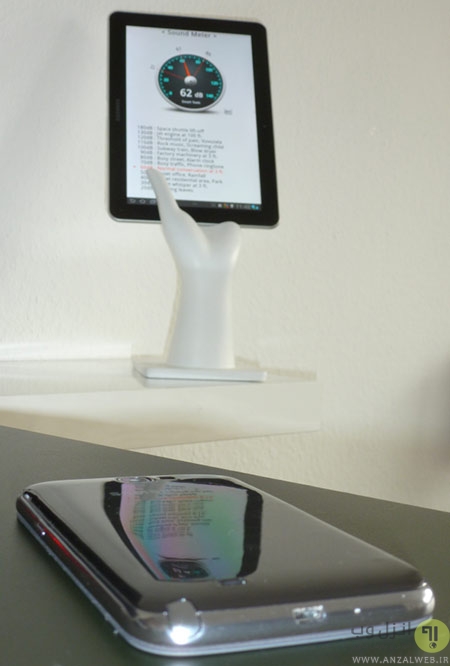
ساخت اسپیکر برای موبایل

میزان صدایی که در این تست با استفاده از سامسونگ Galaxy Note II سنجیده میشود، ۶۸ dB خواهد بود.dB یا دسیبل برای واحدی است که برای سنجش قدرت صدا خروجی از منابع صوتی استفاده میشود.

حال که صدای واقعی دستگاه خود را با اسپیکر استاندارد آن سنجیده اید، با استفاده از ترفند هایی که در پست امروز انزل وب می خواهید ، افزایش قدرت صوتی دستگاه خود را حس می کنید.با ما همراه باشید.

ساخت اسپیکر گوشی با استفاده از کاسه

ساده ترین اسپیکری که می توانید از آن بهره بگیرید ، کاسه است! این که کاسه چه ابعادی داشته باشد یا از چه جسی باشد مد نظر نیست.این ترفند با انواع کاسه با هر جنس و سایزی تست شده است.

برای افزایش صدای اسپیکر خود ، بهتر است که از کاسه ای متوسط استفاده کنید. دقت کنید که اسپیکر موبایل شما باید مقابل ناحیه ی انتهایی کاسه قرار بگیرد. در تست ما که با استفاده از سامسونگ Galaxy Note II صورت گرفت ، ۵ دسیبل افزایش قدرت صوتی انجام شد.

ساخت اسپیکر برای موبایل

افزایش کیفیت صداها را زمانی اتفاق می افتد که کاسه ی مورد استفاده ی شما بزرگتر باشد. در این حالت صدا کمی بم به نظر می رسد.

ساخت اسپیکر برای موبایل

توجه داشته باشید که با استفاده از گلدان های شیشه ای ،سطل و یا حتی لیوان نیز می توانید این ترفند را امتحان کنید.

ساخت اسپیکر و زیاد کردن صدای موبایل با استفاده از رول روزنامه

با استفاده از چندروزنامه یک رول روزنامه ای درست کنید و یا این که از دستمال کاغذی ضخیم استفاده کنید و یک رول بسازید. در رول ایجاد شده یک شیار مطابق شکل زیر ایجاد کنید که طول آن به اندازه ی عرض موبایل شما باشد.

موبایل خود را داخل شیار قرار دهید و موزیک را پخش کنید.

در این آزمایش با این که کیفیت پخش موزیک بهتر می شود، اما افزایش قدرت صورتی ناچیز و حدود ۳ دسیبل خواهد بود.ضمنا ایجاد رول و شیار کمی وقت گیر به نظر می رسد.
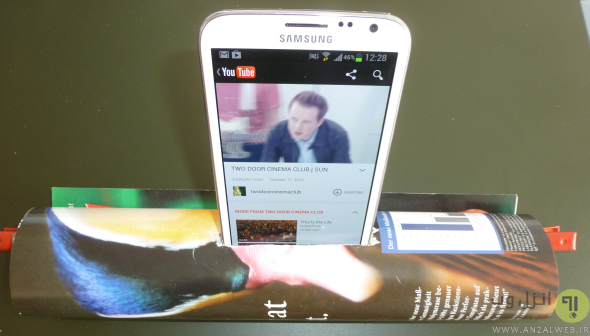
ساخت اسپیکر برای موبایل

ساخت اسپیکر گوشی با استفاده از رول دستمال کاغذی!

با استفاده از ابزار های ساده ای می توانید یک شبیه ساز ایجاد کنید که از نظر کار و شکل ظاهری مشابه باند می باشد.برای شروع ابتدا رول میان دستمال کاغذی آشپزخانه یا توالت را خارج کنید.در رول میانی یک شیار ایجاد کنید که هم اندازه ی عرض موبایل شما باشد.سپس در دو لیوان یک بار مصرف ، به اندازه ی قطر رول ، دایره هایی ایجاد کنید تا رول مطابق شکل زیر بین دولیوان ثابت شود.

نتیجه کار شما را شگفت زده می کند! با این که از لیوان های کوچک استفاده کرده اید، اما قدرت صدای جدید باور نکردنی است.ضمنا با این روش کیفیت صدا نیز کمی بهبود پیدا می کند.در این ترفند قدرت صدا بین ۴ تا ۸ دسیبل افزایش پیدا می کند.

ساخت اسپیکر برای موبایل

افزایش صدای گوشی و ساخت اسپیکر با استفاده قوطی چیپس

از قوطی های چیپس که به صورت استوانه کشیده هستند برای ایجاد اسپیکر استفاده کنید. مطابق شکل زیر موبایل خود را در شیار قرار دهید.این روش اگر بهترین روش معرفی شده نباشد، یکی از بهترین ترفند هاست که صدا و کیفیت را به صورت همزمان به میزان قابل توجهی زیاد می کند.کیفیت صدا خیلی بهتر و قدرت آن بین ۲ تا ۶ دسیبل زیاد می شود.

ساخت اسپیکر با استفاده قوطی چیپس

ساخت اسپیکر با استفاده مقوا و اوریگامی (هنر تا زدن کاغذ)

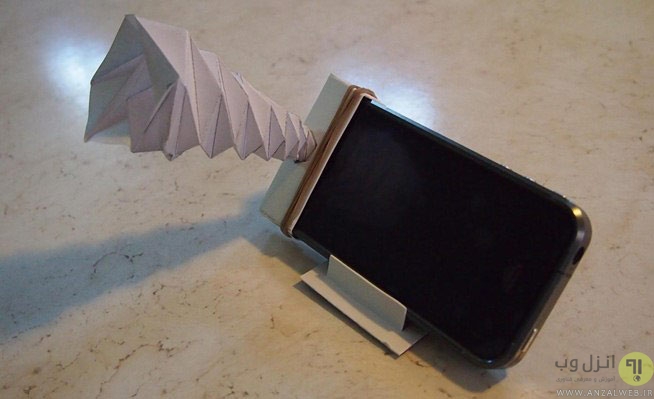
روش های دیگری که برای ساخت اسپیکر دست ساز وجود دارد اوریگامی است.با استفاده از کاغذ،هنر تا زدن و روبان های دوریختنی و ایجاد پایه و بخشی مشابه باند به شکل زیر : (دانلود طرح کاغذی این اسپیکر)
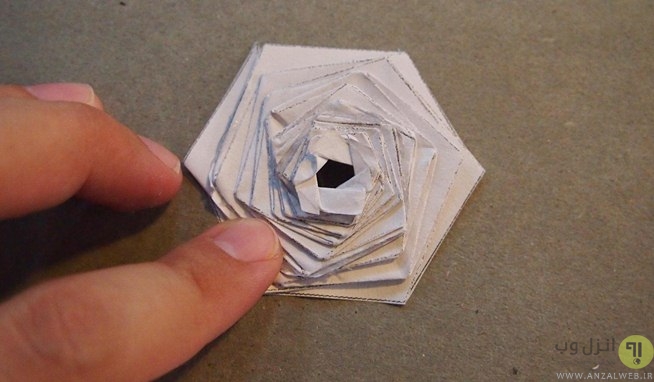
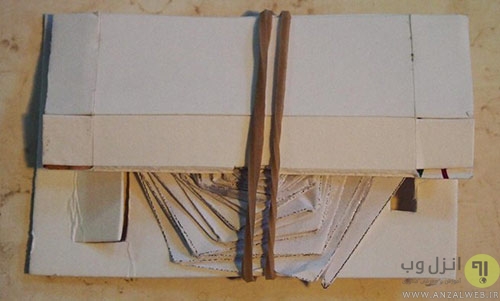
ساخت اسپیکر برای موبایل

ساخت اسپیکر برای موبایل

ساخت اسپیکر برای موبایل

ساخت اسپیکر ساده با استفاده از سنجاق و لیوان یکبار مصرف

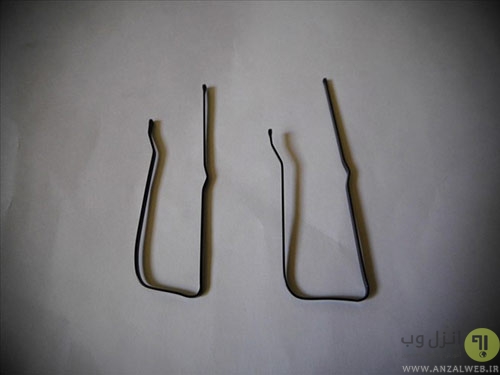
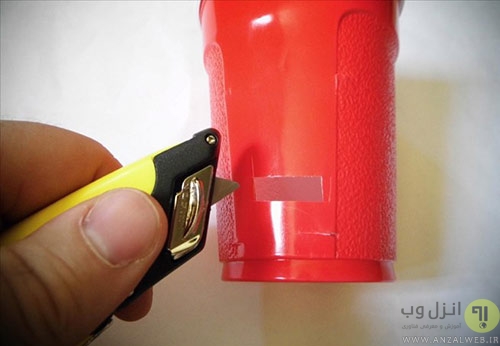
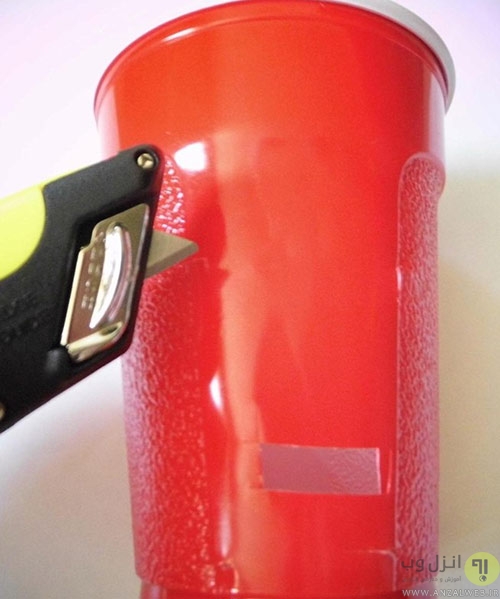
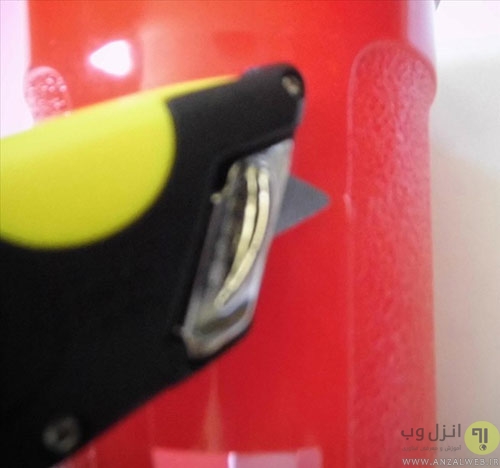
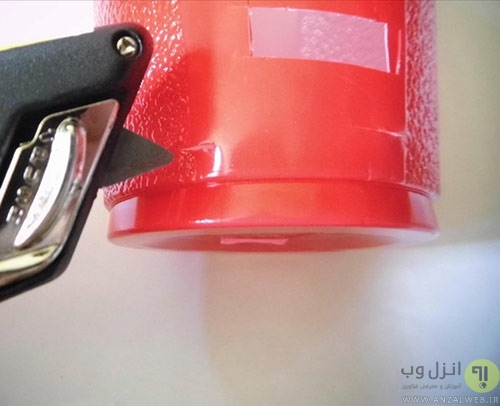
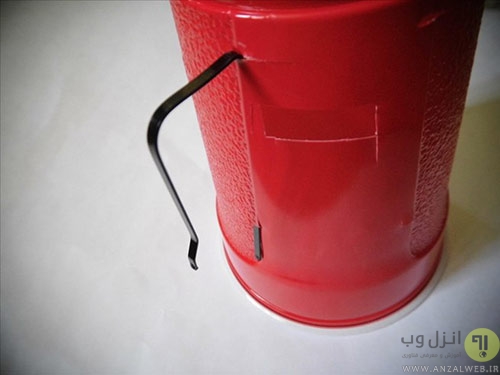
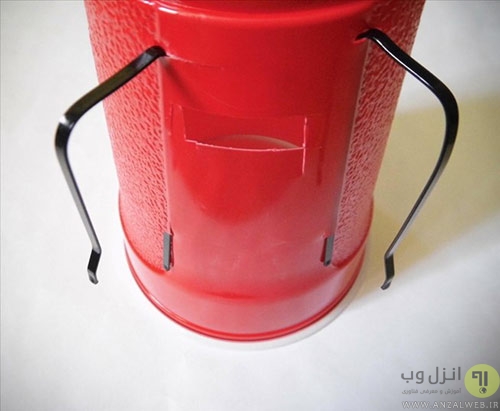
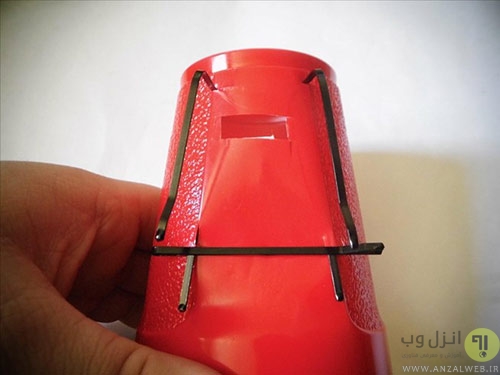
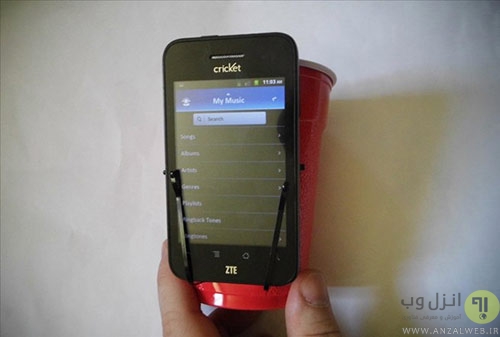
روش دیگر ساخت اسپیکر و افزایش ولوم (volume) گوشی استفاده از سنجاق سیاه سر،کاتر و لیوان یک بار مصرف است،طریقه ساخت این اسپیکر که برای گوشی هایی که بلندگو در پشت آنها تعبیه شده است بسیار مناسب میباشد در تصاویر زیر به خوبی معلوم است :
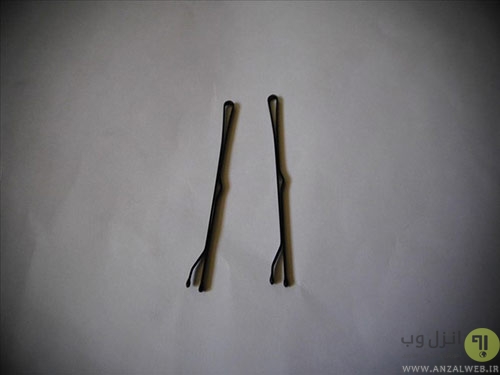
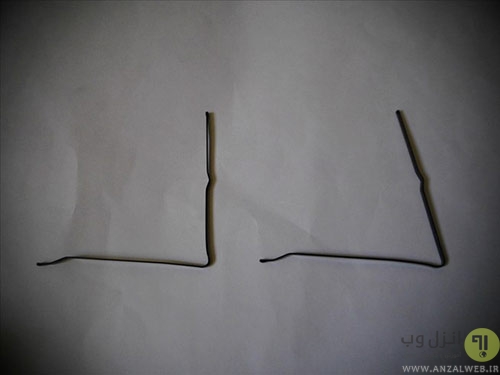
ساخت اسپیکر برای موبایل

ساخت اسپیکر برای موبایل

ساخت اسپیکر برای موبایل

ساخت اسپیکر برای موبایل

ساخت اسپیکر برای موبایل

ساخت اسپیکر برای موبایل

ساخت اسپیکر برای موبایل

ساخت اسپیکر برای موبایل

ساخت اسپیکر برای موبایل

ساخت اسپیکر برای موبایل

ساخت اسپیکر برای موبایل

ساخت اسپیکر با استفاده قوطی چیپس

سخن آخر:

برای ساخت اسپیکر روش های گفته شده کاملا کاربردی هستند و بسته به نیاز خود و وسایلی که در دسترس دارید می توانید هر یک را انتخاب کنید.اگر بیشترین قدرت صورتی را می خواهید ، از ترفند هایی استفاده کنید که افزایش صوت آن ها بالاتر از ۴ دسیبل باشد تا تغییر را با گوش خود احساس کنید.
انتشار : ۱۲ آبان ۱۳۹۴

۱۰ ترفند و کاربرد آهنربا برای استفاده در زندگی روزمره


آهنربا معمولی و الکتریکی (magnet) در انواع وسایلی مدرن که روزانه با آن ها سروکار داریم وجود دارد.گرچه این ابزار جادویی اغلب اوقات در ساختار اصلی وسایل وجود دارد و برای ما قابل رویت نیستند ، اما کاربردهای فراوانی دارند که نباید آنها را نادیده بگیریم.پس از معرفی ۱۰ کاربرد شگفت انگیز سشوار در انزل وب اینبار تعدادی از ترفند های کاربردی برای استفاده بهتر از آهنربا در مسائل روزمره را معرفی می کنیم.

موارد و استفاده های جالب و شگفت انگیز از آهنربا در زندگی

علاوه بر نگهداری اجسام روی سطوح یکی از مهم ترین کاربرد های این وسیله ،جلوگیری از آسیب دیدن اشیا و ابزار موجود می باشد. به این ترتیب که اغلب موارد آهنربا ها به عنوان یک حائل عمل می کنند و از آسیب مستقیم جلوگیری می کنند.با توجه به این موارد در ادامه کاربردهای بیشتر آهنربا را توضیح می دهیم.

استفاده از آهنربا در نصب پوستر و عکس ها

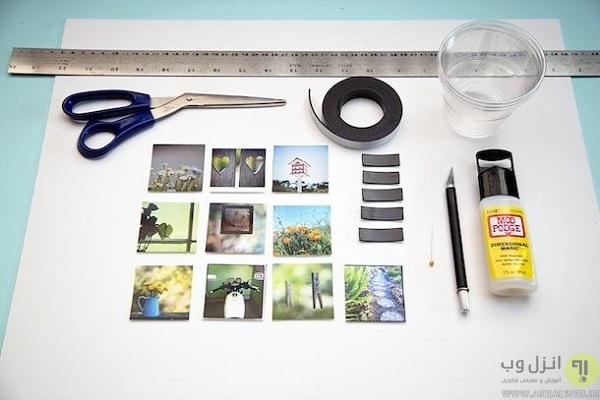
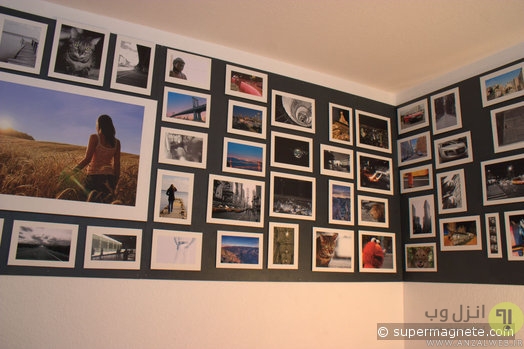
برای این که پوستر ها ، عکس ها و اشیایی که قصد دارید به دیوار نصب کنید آسیب نبینند ، مثلا مجبور نباشید آن را سوراخ کنید و ی به صورت مستقیم به چسب آغشته کنید، از آهنربا استفاده کنید.آهنربا را به پشت بچسبانید و از این طریق پوستر با متصل کنید.

استفاده از آهنربا در نصب پوستر

توجه کنید که عکس یا پوستر شما درصورتی به سطوح متصل میشوند که سطح مربوطه پوششی از رنگ های متالیک داشته باشد.

استفاده از آهنربا برای تمیز کردن سطوح دور از دسترس

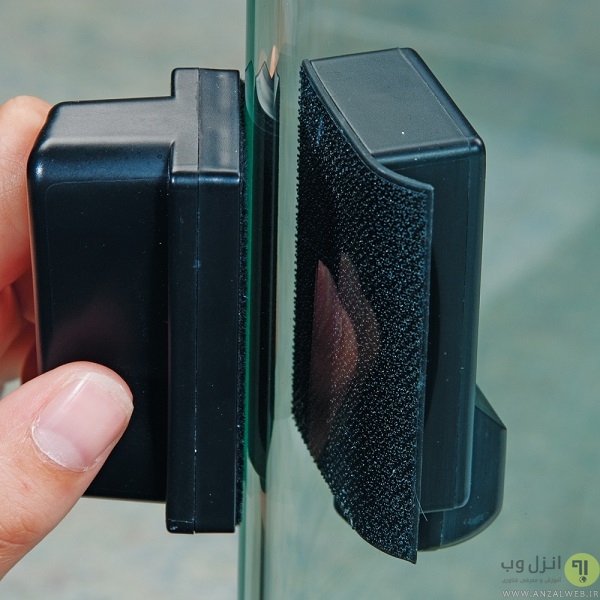
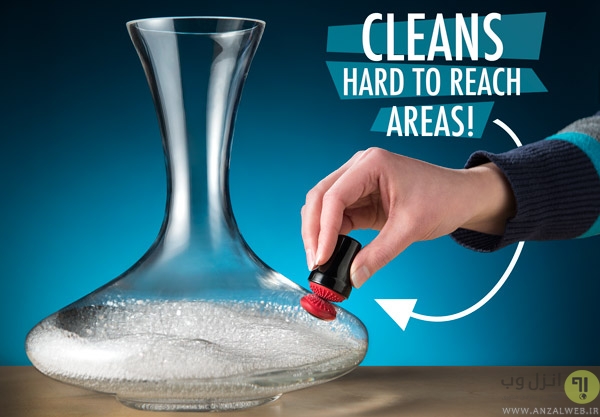
سطوحی که دسترسی به آن ها مشکل است ، از آهنربا استفاده کنید.به عنوان مثال برای تمیز کردن آکواریوم یکی از که دسترسی مستقیم به همه ی بخش های آن وجود ندارد میتوانید از اسفنج ابری که در آن آهنربا استفاده شده بهره بگیرید.

استفاده از آهنربا برای تمیز کردن سطوح دور از دسترس

با استفاده از دو آهنربا برای پاک کردن قسمت دور از دسترس و حرکت دادن آهنربا اول،همزمان اسفنج آهنربایی شما نیز در داخل شیشه حرکت و محیط داخلی آن را پاک میکند!

استفاده از آهنربا برای تمیز کردن سطوح دور از دسترس

استفاده از آهنربا برای قرار دادن لپ تاپ

گرچه استفاده از وسایل مغناطیسی در کنار وسایل الکتریکی مثل لپ تاپ توصیه نمیشود ، اما با توجه به این که شرکت هایی نظیر اپل ، استفاده از آهنربای ضعیف را در اطراف لپ تاپ و محصولات خود بلامانع انتخاب کرده است ، می توانید از قطعات آهنربا برای نگه داری راحت تر و ثابت کردن لپ تاپ بر روی سطح استفاده کنید.

استفاده از آهنربا برای قرار دادن لپ تاپ

ساخت استیکرهای آهنربایی برای سطوح یخچال و فریزر

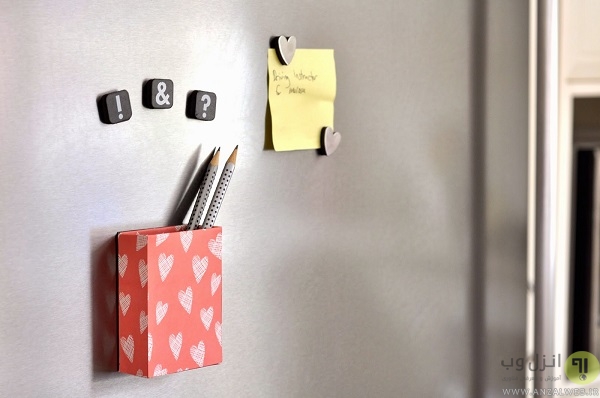
با استفاده از آهنربا ، هر استیکر ، عکس ، قاب کوچک سبک و ….را به راحتی به سطح یخچال یا سطوح مشابه بچسبانید.با این کار هم سطح مورد نظر دچار خش خوردگی نمیشود و هم می توانید از کاردستی خود لذت بیشتری ببرید.

ساخت استیکرهای آهنربایی برای سطوح یخچال و فریزر

استفاده از آهنربا برای نگه داری داری خودکار

گاهی به دلیل قرار گرفتن خودکار در معرض محیط های سرد و یا عدم استفاده در مدت زمان طولانی ، جوهر خودکار از پیوستگی خارج می شود و قابلیت این را که روان با آن ها بنویسیم از دست میرود.برای این که بتوانید این پیوستگی جوهر را به حالت اولیه خود برگردانید ، چند قطعه آهنربای متناسب با سایر لوله خودکار تهیه و بالای آن ها قرار دهید . با این کار از خشک شدن خودکار جلوگیری کنید.

استفاده از آهنربا  برای نگه داری داری خودکار

به علاوه با چسباندن این آهنربا ها ،می توانید از این پس به سادگی خودکار های خود را در محلی مثل روی یخچال که کاملا در معرض دید است قرار دهید و دیگر نگران گم شدن وسایل های خود نباشید.

استفاده از آهنربا برای نگه داری داری خودکار

استفاده از آهنربا برای نگه داری وسایل آشپزخانه

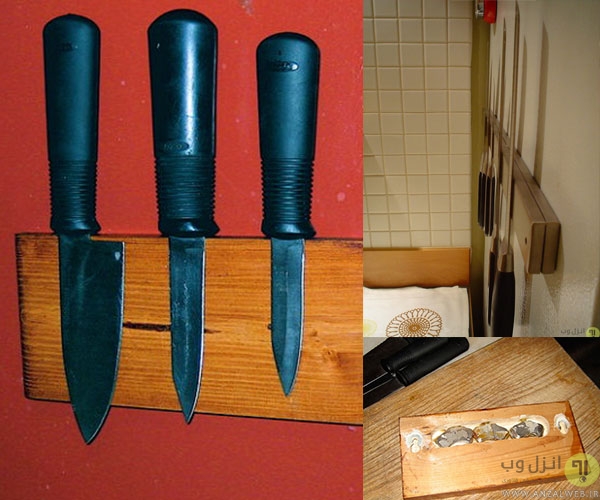
برای نگه داری وسایلی مثل چاقو ها در سایز های مختلف ، نیازی به خریدن تخته های فلزی و یا چوبی جهت نگه داری آن ها نیست.کافیست که تخته ی مغناطیسی از فروشگاه های مرتبط خریداری کنید و چاقو هارا روی آن قرار دهید.با این کار برداشتن چاقو ها با توجه به این که سطح فلزی و مغناطسی داریم ، خیلی راحت نیست و ضمنا برای کودکان نیز خطر کمتری به دنبال خواهد داشت.

استفاده از آهنربا برای نگه داری وسایل آشپزخانه

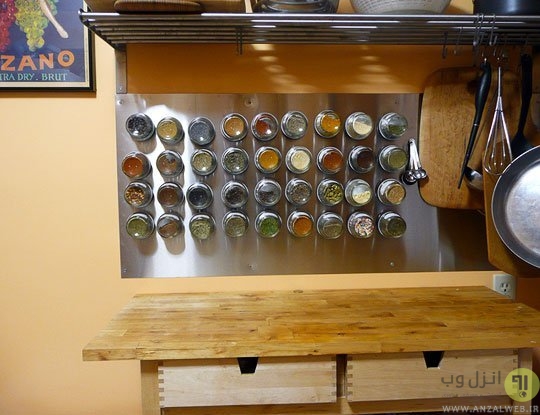
استفاده از آهنربا برای ساخت ظروف نگه داری ادویه جات

برای آشپز های ماهر ، در دسترس بودن تمامی مواد غذایی امری مهم است.ادویه جات از بخش هایی است که هر آشپزی در منزل از آن به صورت مکرر استفاده می کند.

استفاده از آهنربا برای ساخت ظروف نگه داری ادویه جات

برای این که یک مکان زیبا برای ادویه جات دقیقا در کنار گاز آشپرخانه داشته باشید ، از قوطی های فلزی ، چسب داغ حرارتی و آهنربا استفاده کنید و این بخش ها را به سطوح اطراف گاز بچچسبانید و به عنوان جای ادویه استفاده کنید.

استفاده از آهنربا برای ساخت ظروف نگه داری ادویه جات

استفاده از آهنربا برای در آوردن باترهای از جای باتری

بیرون آوردن باتری ها از جای نگه دارنده باتری در بعضی مورد که تعداد آنها بالا باشد بسیار سخت است،اما اینکار براحتی توسط یک آهنربا انجام میشود فقط کافیست آهنربا را به پشت باتری مورد نظر متصل و آنرا بکشید!

استفاده از آهنربا برای در آوردن باترهای از جای باتری

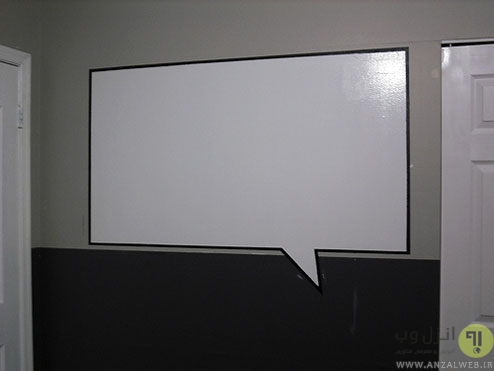
استفاده از آهنربا در ساخت تخته وایت برد

دیگر کاربرد آهنربا که در پست امروز انزل وب معرفی می کنیم ، ساخت تخته وایت برد می باشد.برای ساختن یک تخته وایت برد در منزل ،ابتدا سطح مورد نظر خود را تعیین کنید و سپس پشت سطح را با لایه هایی از جنس آهنربا بپوشانید.سپس قسمت مورد نظر را با رنگ سفید بپوشانید و از آن به عنوان یک تخته ی خانگی استفاده کنید.با کمی خلاقیت میتوانید وایت بوردهایی با طراح های خلاقانه براب منزل یا محل کارتان طراحی کنید.

استفاده از آهنربا در ساخت تخته وایت برد

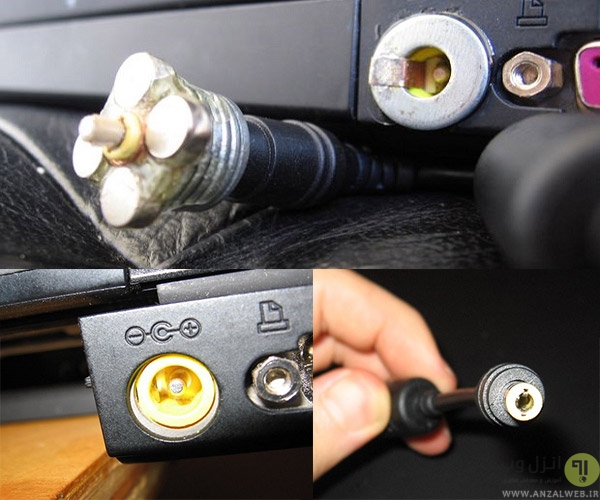
استفاده از آهنربا برای متصل کردن کابل های شل شده به پورت ها

قبلا ترفندهایی برای سازمندهی کابل های نامرتب میز کار معرفی کردیم اما اگر مشکل جدی تر باشد و پورت اتصال شارژر لپ تاپ،گوشی،تبلت و.. شما شل شده باشند و با کوچک ترین حرکت از جای خود خارج و اتصال قطع شود میتوانید برای این که این سیم را محکم کنید،قطعات کوچکی از آهنربا را به بخش شارژر لپ تاپ یا هر وسیله ی دلخواه خود بچسبانید و از ثابت بودن سیم مطمئن شوید.

استفاده از آهنربا برای متصل کردن کابل های شل شده به پورت ها

انتشار : ۱۲ آبان ۱۳۹۴

نحوه پاک کردن تمام نسخه های NET Framework. از روی ویندوز


برنامه NET Framework cleanup tool. شما را قادر می سازد تا NET Framework. را از روی کامپیوتر خود پاک کنید.

این ابزار فوق العاده ویندوز، تمامی فایل ها، دایرکتوری ها و کلیدهای رجیستری مربوط به NET Framework. را به طور خودکار پاک می کند. توجه داشته باشید که اگر نسخه NET Framework. شما قسمتی از ویندوز است آن نسخه را نباید حذف کنید. مانند نسخه ۳ در ویندوز ۷. این برنامه قادر است تا نسخه های NET Framework. زیر را حذف کند:

  • .NET Framework – All Versions (Tablet PC and Media Center)
  • .NET Framework – All Versions (Windows Server 2003)
  • .NET Framework – All Versions (Windows Vista and Windows Server 2008)
  • .NET Framework – All Versions (Windows 7)
  • .NET Framework 1.0
  • .NET Framework 1.1
  • .NET Framework 2.0
  • .NET Framework 3.0
  • .NET Framework 3.5
  • .NET Framework 4
برای دانلود این برنامه بر روی لینک زیر کلیک کنید:

دانلود: NET Framework Cleanup Tool.

رمز: www.hinetwork.ir

انتشار : ۱۲ آبان ۱۳۹۴

مشاهده رمز عبور Homegroup


ممکن است که شما رمز عبور Homegroup را فراموش کرده باشید. در اینجا روش سریعی برای مشاهده رمز عبور Homegroup را آموزش می دهم.

برای مشاهده رمز عبور Homegroup در ویندوز ۷ مراحل زیر را دنبال کنید:

۱. به مسیر زیر بروید تا وارد پنجره HomeGroup شوید:

Start > Control Panel > Network and Internet > HomeGroup

همچنین شما می توانید در کنترل پنل در زیر دسته Network and Internet گزینه Choose homegroup and sharing options را انتخاب کنید تا پنجره HomeGroup باز شود.

۲. بعد از باز شدن پنجره HomeGroup گزینه View or print the homegroup password را انتخاب کنید.

مشاهده رمز عبور Homegroup

۳. حالا در این صفحه شما می توانید رمز عبور Homegroup را مشاهده کنید. با کلیک بر روی دکمه Print this page می توانید رمز عبور را چاپ کنید.

مشاهده رمز عبور Homegroup

* مطالب مرتبط با Homegroup:

Homegroup | اشتراک گذاری سریع فایل ها

نحوه ساخت Homegroup در ویندوز ۷

نحوه Join شدن به Homegroup در ویندوز ۷

نحوه خارج شدن از Homegroup در ویندوز ۷

تغییر رمز عبور Homegroup


انتشار : ۱۲ آبان ۱۳۹۴

نحوه Join شدن به Homegroup در ویندوز ۷


اگر در شبکه شما یک Homegroup ساخته شده باشد، برای استفاده از منابع به اشتراک گذاشته شده در Homegroup ابتدا باید به آن Join شوید. در اینجا یاد می گیرید که چگونه به یک Homegroup متصل شوید.

برای Join شدن شما باید رمز عبور Homegroup را داشته باشید. پس از Admin شبکه بخواهید که رمز عبور را در اختیار شما قرار دهد.

برای انجام این کار مراحل زیر را دنبال کنید:

۱. به مسیر زیر بروید تا وارد پنجره HomeGroup شوید:

Start > Control Panel > Network and Internet > HomeGroup

همچنین شما می توانید در کنترل پنل در زیر دسته Network and Internet گزینه Choose homegroup and sharing options را انتخاب کنید تا پنجره HomeGroup باز شود.

۲. اگر قبلا در شبکه Homegroup ساخته شده باشد پنجره زیر برای شما نمایش داده خواهد شد. بر روی دکمه Join now کلیک کنید.

نحوه Join شدن به Homegroup در ویندوز 7

۳. در صفحه بعد شما باید نوع فایل هایی که می خواهید به اشتراک بگذارید را انتخاب کنید. همچنین شما می توانید پرینتر را برای اشتراک گذاشتن انتخاب کنید. سپس بر روی Next کلیک کنید.

انتخاب نوع فایل هایی که می خواهید Share شوند

۴. در مرحله بعد شما باید رمز عبور Homegroup را تایپ کنید. سپس بر روی Next کلیک کنید.

وارد کردن رمز عبور Homegroup

۵. بعد از چند ثانیه شما به Homegroup متصل خواهید شد و پنجره زیر برای شما نمایش داده می شود. در آخر بر روی Finish کلیک کنید.

Join شدن به Homegroup

* مطالب مرتبط با Homegroup:

Homegroup | اشتراک گذاری سریع فایل ها

نحوه ساخت Homegroup در ویندوز ۷


انتشار : ۱۲ آبان ۱۳۹۴

فعال یا غیرفعال کردن Network Discovery


ویژگی Network Discovery در ویندوز ۷ دقیقا مشابه ویندوز ویستا است. Network Discovery کامپیوترهای دیگر را پیدا کرده و آنها را در Network Map نمایش می دهد. اگر این قابلیت غیرفعال باشد کامپیوترهای دیگر نمی توانند شما را پیدا کنند. اگر کامپیوتر شما به یک شبکه خانگی یا یک شبکه امن و مطمئن متصل است (شبکه Public نباشد) توصیه می شود این ویژگی فعال باشد تا بتوانید به راحتی فایل ها و پرینتر را به اشتراک بگذارید. این ویژگی به طور پیش فرض فعال است و Network Location از نوع Home network یا Office network تنظیم شده است. اگر Network Location بر روی Public تنظیم شده باشد در حالت پیش فرض Network Discovery غیرفعال می شود.

فعال یا غیرفعال کردن Network Discovery

برای پیکربندی Network Discovery مراحل زیر را دنبال کنید:

۱. به مسیر زیر بروید:

Start > Control Panel > All Control Panel Items > Network and Sharing Center

Network and Sharing Center پنجره

2. از پنل سمت چپ بر روی گزینه Change advanced sharing settings کلیک کنید.

۳. پنجره Advanced sharing settings برای شما نمایش داده می شود. در زیر قسمت Home or Work و در بخش Network Discovery دو گزینه وجود دارد:

- اگر Turn off network discovery را انتخاب کنید Network Discovery غیرفعال خواهد شد.

- اگر گزینه Turn on network discovery را انتخاب کنید Network Discovery فعال خواهد شد. سپس بر روی Save changes کلیک کنید.

فعال یا غیرفعال کردن Network Discovery

نکته: اگر می خواهید در شبکه Public ویژگی Network discovery را پیکربندی کنید دو گزینه گفته شده در بالا در زیر پروفایل Public نیز وجود دارد.

۴. به پنجره Network and Sharing Center برگردید و بر روی گزینه See full map کلیک کنید تا نقشه شبکه نمایش داده شود.

مشاهده نقشه شبکه

- در شکل زیر نقشه شبکه ای را مشاهده می کنید که در آن دو کامپیوتر از طریق یک سوئیچ و روتر به اینترنت متصل هستند.

Windows 7 Network Map

نکته: اگر شما کامپیوتری با ویندوز XP در شبکه دارید و به درستی در نقشه شبکه مشاهده نمی شود، فایل (Link-Layer Topology Discovery (LLTD را از سایت مایکروسافت دانلود کرده و بر روی ویندوز XP نصب کنید تا مشکل برطرف شود.

نمایش نقشه شبکه های مختلف

نکته: از طریق منوی بازشوی Network map می توانید نقشه شبکه های مختلف را مشاهده کنید.

انتشار : ۱۲ آبان ۱۳۹۴

کندی ویندوز 10


یکی از قابلیت‌های جدیدی که در ویندوز 10 به صورت پیش‌فرض وجود دارد Windows Update Delivery Optimization است. مایکروسافت با اضافه کردن این قابلیت، تلاش کرده است که عملیات Update دستگاه‌‌هایی که از ویندوز 10 استفاده می‌کنند را تا جای ممکن راحت کند. با فعال بودن این قابلیت در ویندوز 10، رایانه‌ی شما آخرین به‌روزرسانی‌های ویندوز را از دیگر کامپیوترهای موجود در شبکه‌ی محلی و یا موجود در اینترنت دریافت می‌کند و همچنین به آن‌ها ارسال می‌کند. چنین اتفاقی موجب می‌شود ویندوز شما همواره آخرین آپدیت‌‌ها را دریافت کند، اما طبیعتاً چنین کارکردی نیازمند تبادل اطلاعات زیاد و مصرف پهنای باند اینترنت شماست. اگر پس از نصب ویندوز 10 احساس می‌کنید سرعت اینترنت شما کند شد است و یا ترافیک اینترنت‌تان بیش از حد مصرف می‌شود، می‌توانید Windows Update Delivery Optimization را غیرفعال کنید.


برای این کار ابتدا از منوی Start اقدام به باز کردن Settings کنید.

سپس روی Update and Security کلیک کنید.

اکنون (ترفندستان) در زیرمجموعه‌ی Windows Update، در سمت راست بر روی Advanced options کلیک کنید.

در این پنجره بر روی Choose how update are delivered کلیک کنید.

حال اولین گزینه را به سمت چپ بکشید تا به جای On بر روی Off قرار گیرد.

خواهید دید که دو گزینه دیگر خاکستری خواهند شد.

توجه داشته باشید که در این قسمت می‌توانید Choose how update are delivered را همچنان فعال نگاه دارید و تنظیم زیرین آن را تغییر دهید. اگر گزینه‌ی دوم را فعال کنید، به‌روزرسانی‌ها با دستگاه‌های دیگر روی شبکه محلی به اشتراک گذاشته خواهند شد و تمامی پهنای باند شما استفاده نمی‌شود. در واقع این گزینه برای زمانی است که چندین دستگاه با ویندوز 10 روی همان شبکه می‌باشند و در نتیجه فقط یک‌بار به‌روزرسانی‌ها برای همه‌ی آن‌ها دانلود می‌شود.

اما به طور پیش‌فرض گزینه‌ی سوم فعال است. گزینه‌ی سوم نه‌تنها به‌روزرسانی‌ها را برای تمام دستگاه‌های شما روی شبکه محلی به اشتراک می‌گذارد بلکه آن را روی اینترنت نیز به اشتراک می‌گذارد. یعنی در واقع شما برای تسریع به‌روزرسانی دستگاه‌های افرادی دیگر نیز سهیم می‌شوید و مسلماً عکس آن هم نیز صادق است و آن‌ها نیز برای تسریع به‌روزرسانی‌های شما که با استفاده از پهنای باند آن‌ها صورت می‌گیرد سهیم می‌گردند. این اشتراک در پس‌زمینه و با استفاده از حدأقل پهنای باند انجام می‌شود. اما اگر پهنای ‌بند زیادی ندارید و یا حدأکثر استفاده برای‌تان محدود است و یا هزینه دارد بهتر است که گزینه‌ی اول را انتخاب نمایید.

انتشار : ۱۰ آبان ۱۳۹۴

چند ترفند جالب در PES 2013


در این پست قصد دارم چندین ترفند جالب رو در مورد بازی Pro Evolution Soccer براتون توضیح بدم.

خب اول از ترفندها و قلق های بسیار جالب که کمتر کسی اونا رو بلده شروع میکنم سپس میرم سراغ ترفندهایی که ممکنه اکثرتون هم اونا رو بلد باشه. اما قبل از هر چیز قصد دارم نحوه ی زدن ضربه ی پنالتی رو خدمتتون عرض کنم چون متاسفانه در عین سادگی ممکنه خیلیاتون بلد نباشین.


۱) نحوه ی زدن ضربه ی پنالتی در PES 2013 :متاسفانه خیلی از دوستامو دیدم که با وجود بازی عالیشون هنوز نمیدونن چطور باید پنالتی رو گل کنن! در واقع اونا به سبک PES 2009 پنالتی میزنن در نتیجه توپشون همیشه به وسط دروازه میره و دروازبان اگه از جاش تکون نخوره به راحتی توپو مهار میکنه. اما شیوه ی پنالتی زدن در PES 2013 با PES 2009 فرق داره.در PES 2009 شما توپ و جهت رو با هم و یک لحظه کوتاه فشار میدادین و بلافاصله اونو رها میکردین اما اگه به همین شیوه در PES 13 عمل کنین توپتون به وسط میره. پس برای پنالتی زدن در PES 13 به این صورت عمل کنید:
ابتدا دکمه ی شوت یا همون مربع رو نگه دارین سپس اون رو رها کرده و این بار دکمه ی جهت چپ یا راست رو نگه داشته و اونو رها کنید .
نکته: هرچی دکمه ی شوت رو بیشتر نگه کنید توپ بیشتر به سمت بالا میره و هرچی هم دکمه ی جهت رو بیشتر نگه کنید توپ بیشتر به راست یا چپ میره. در نتیجه اگه دکمه ی جهت یا شوت رو بیش از حد نگه دارید توپ به بیرون میره.
به طور کلی میتونیم بگیم دکمه ی شوت برای ارتفاع توپ و دکمه ی جهت (چپ یا راست) برای زاویه ی توپ به کار میره.
حالا اگه بخواین توپتون بره تو سه کنج بهتره دکمه ی شوت رو حدود کمتر از نیم ثانه نگه داشته سپس دکمه ی جهت راست یا چپ رو در حدود سه چهارم ثانیه نگه داشته و رها کنید.
علت اینکه دکمه ی جهت رو نسبت به دکمه ی شوت باید بیشتر نگه دارین اینه که طول دروازه فوتبال از ارتفاع اون بیشتره.


۲) افزایش یا کاهش بازیکنان در دیواره دفاعی :هنگامی که تیم مقابلتون در حال زدن ضربه ایستگاهی باشه شما میتونید تعداد بازیکنای دیواره ی دفاعی خودتونو بیشتر کنید . برای این منظور دکمه ی L2 رو نگه داشته سپس جهت بالا رو یکبار فشار بدید. میبینید که یک بازیکن به دیواره ی دفاعی اضافه شد.حالا اگه در این حالت چند بار جهت بالا رو فشار بدین به همون تعداد ، بازیکن به دیواره ی دفاعی اضافه میشه. برای کاهش مجدد بازیکنای دیواره اینبارL2 رو به همراه جهت پایین فشار بدید.
نکته : در حالت اولیه تعداد بازیکنای دیواره دفاعی رو نمیتونین کمتر کنید . مثلا اگه تعداد دیواره دفاعی شما در حالت پیش فرض۴ نفر باشه نمیتونین تعداد دیواره ی دفاعی رو به کمتر از ۴ برسونید .


۳) جلوگیری از پرش دیواره ی دفاعی :

اگه دقت کرده باشید متوجه میشید که بعد زدن ضربه ی ایستگاهی بازیکنای دیواره ی دفاعی همیشه به بالا میپرن . گاهی اوقات ما نیاز داریم که دیواره ی دفاعیمون از سر جاش تکون نخوره و نپره به خصوص اگه حریف قصد زدن شوت زمینی داشته باشه و در این حالت با پرش دیواره دفاعی توپ از زیر پاشون رد میشه.
برای جلوگیری از پریدن دیواره دفاعی فقط کافیه دکمه ی پاس یا همون ضربدر رو فشار داده و اونو نگه داریم به این ترتیب هیچ کدوم از بازیکنای دیواره دفاعی نخواهند پرید.


۴) نحوه ی قرار دادن فلش روی سر دروازبان :

در حالت عادی تا زمانی که توپ در اختیار دروازبان نباشه ما نمیتونیم فلش رو بیاریم روی سر دروازبان به عبارت دیگه تا موقعی که توپ زیر پای دروازبان نباشه ما قادر نیستیم در نقش دروازبان ظاهر بشیم. در هنگام دفاع کردن به وسیله دکمه ی L1 ما میتونیم با آوردن فلش روی سر هر بازیکنی اون بازیکن رو کنترل کنیم اما هیچ وقت قادر نیستیم فلش رو بیاریم روی سر دروازبان چون حرکات و واکنش های دروازبان به صورت اتوماتیک و به وسیله ی کامپیوتر کنترل میشه. اما شاید شما بخواین دروازبان کاملا در اختیار شما قرار بگیره و حرکات اونو خودتون کنترل کنید. قبل از هر چیز بهتره چند نکته رو خدمتتون عرض کنم.
اگه به هنگام دفاع کردن فلش رو روی سر دروازبان بیارید اونوقت سایر بازیکنا به صورت اتوماتیک دفاع میکنن یعنی اینطور نیست که سایر بازیکناتون سر جاشون وایسند و هیچ واکنشی از خودشون نشون ندن بلکه کنترل اونا بدست کامپیوتر میفته. همچنین اگه به هنگام حمله کردن فلش رو بیارید روی سر دروازبان اونوقت باز هم کنترل سایر بازیکنا بدست کامپیوتر مییفته و اونا هم به صورت اتوماتیک درست مثل کامپیوتر حمله میکنن.
برای اینکه فلش بیاد روی سر دروازبان به صورت زیر عمل کنید:
در جریان بازی دکمه های
L1 و R3 رو با هم فشار بدید به این ترتیب فلش میاد روسر دروازبان.
خب شاید میپرسید دکمه ی
R3 دیگه کدومه؟ اگه به دسته ی بازیتون نگاه کنید دستتون یکی از دو حالت خواهد بود. حالت اول دسته شما دارای شوک هست و در حالت دوم هم بدون شوک. منظورم از شوک همون دو تا دکمه ی گرد و بزرگ و قارچ ماننده که در قسمت پایین دسته قرار داره شوک های دسته یه جورایی هم شبیه به جهت نما هستند . یعنی ما میتونیم اونا رو به سمت های مختلف بچرخونیم در نتیجه شوک های دسته از ۴ دکمه تشکیل شدن که هرکدوم یک جهت خاص هستند. ولی به جز این ۴ دکمه اگه دکمه ی شوک رو کاملا به داخل فشار بدیم متوجه میشیم که یک دکمه ی دیگه هم وجود داره که همون دکمه ی وسط شوکه . خوب حالا دکمه ی شوکی رو که در طرف راست دسته هست رو به داخل فشار بدید تا صدایی خاص به وجود بیاد . به این دکمه میگن دکمه ی R3 . و همین طور به دکمه ی وسط شوک سمت چپ میگن L3 . البته به دکمه ی R3 ، R هم گفته میشه و همین طور هم به L3 ، L گفته میشه.
حالا اگه دسته بازیمون شوک نداشت باید چه کار کرد؟ برای این کار در محل نصب بازی روی
Settings کلیک کنید و به تب Controller بروید . در لیست دکمه های سمت راست ، اگه دقت کنید یکی مونده به پایین ترین دکمه کنارش علامت R وجود داره این همون دکمه ی مورد نظر ماست . حالا روی این دکمه یکبار کلیک کنید سپس دکمه ای رو که میخواین جایگزینش بشه رو انتخواب کنید (مثلا دکمه ی استارت یا سلکت) به این ترتیب در بازی دکمه ی L1 و دکمه ای رو که انتخواب کرده اید را با هم فشار داده تا فلش بیاد رو سر دروازبان.

۱) ضربه ایستگاهی زمینی :

در هنگام ضربه ایستگاهی و یا ضربه ی کرنری اگه قصد دارید شوت زمینی بزنید فقط کافیه دکمه ی سانتر یا همون دایره رو به همراه جهت پایین فشار بدید . به این ترتیب توپ دیگه از روی زمین بلند نمیشه.

۲) جا به جا کردن بازیکنان بین تیم های مختلف :

گاهی اوقات ممکنه تمایل داشته باشید یک بازیکن از تیم دیگه بیاد تو تیم شما بازی کنه مثلا تیم شما رئال مادرید هست ولی دلتون میخواد لیونل مسی هم تو تیمتون بازی کنه . برای این منظور در منوی اول بازی وارد گزینه ی Edit بشین سپس وارد گزینه ی Teams و بعد هم گزینه ی Register Plater رو انتخواب کنید . پس از انتخواب تیم مورد نظر مثلا رئال مادرید وارد یک منوی دیگه میشید در این منو گزینه ی Add رو انتخواب کنید حالا از کادر سمت راست میتونید بازیکن مورد نظرتون مثلا مسی رو انتخواب کنید . به این ترتیب لیونل مسی از بارسلونا به رئال مادرید منتقل میشه .
نکته : اگه به جای گزینه ی
Add یکی از بازیکنا رو انتخاب کنید اونوقت بازیکن تیم مقابل جاش با اون عوض میشه مثلا اگه لاسانا دیارا رو انتخاب کنید و از سمت راست هم مسی ، اونوقت جای مسی و لاسانا دیارا با هم عوض میشه در نتیجه مسی میاد رئال و دیارا هم میره بارسا.
البته میتونید به جای یک بازیکن چندین بازیکن رو هم به یک تیم اضافه کنید به شرطی که نسبت به ظرفت بازیکنای اون تیم جا وجود داشته باشه که درغیر این صورت مجبورم که فقط جای بازیکنای دو تیم رو باهم عوض کنیم.

سوال: آیا میتونیم کاری کنیم که در یک بازی دوستانه با یک بازیکن همزمان توی دو تیم مختلف بازی کنیم؟ مثلا آیا میشه توی بازی دوستانه بین رئال و بارسلونا لیونل مسی هم تو رئال باشه و هم توی بارسلونا!؟
در جواب باید گفت بله میشه ولی چون توضیحش طولانیه اجازه بدید در ترفند شماره ی ۹ براتون کامل توضیح میدم.

۳) دعوت از بازیکن ها به تیم ملی :

اگه به تیم های ملی علاقه مندید ممکنه یکی از بازیکنای مورد علاقه تون توی لیست بازیکنای اون تیم وجود نداشته باشه مثلا به دلیل دعوت نشدن به تیم ملی یا خداحافظی اون بازیکن از تیم ملی . من که خودم تیم ملیم هلنده و همیشه با این تیم بازی می کنم اما چون به (( رود فانیستلروی )) علاقه زیادی دارم و تقریبا بدون اون نمیتونم خوب بازی کنم بنابراین این بازیکن رو که از تیم ملی خداحافظی کرده دوباره به تیم ملی دعوت میکنم.
برای این کار وارد مسیر زیر بشید.

EditTeamsRegister Player
بعد از انتخاب تیم ملی یکی از بازیکنای کم اهمیت رو انتخواب کنید سپس از کادر سمت راست که لیستی از بازیکنای اون تیم که در باشگاه های مختلف بازی میکنن ، بازیکن مورد نظرتون رو پیدا کنید و سپس اونو انتخاب کنید به این ترتیب جای بازیکن اول با بازیکن مورد علاقه ی شما عوض میشه و در واقع با این کار اون رو به تیم ملی دعوت کردید.

۴) استفاده از یک بازیکن همزمان در دو تیم باشگاهی مختلف :

گاهی اوقات ممکنه مثلا تیم شما بارسلونا باشه و تیم دوستتون هم رئال مادرید . اما شما دوست داشته باشید که کریستیانو رونالدو هم توی تیم شما بازی کنه و هم توی تیم رفیقتون!
تنها راهی که میشه این کار رو انجام داد استفاده از تیم های مسترلیگ در بازی دوستانه ست. برای اینکه بهتر متوجه بشید کار رو با مثال شروع میکنیم . فرض کنید میخواهیم کاری کنیم که کریستیانو رونالدو در یک بازی دوستانه بین رئال و بارسا در هر دو تیم بازی کنه یعنی یه داداش دوقلوی دیگش تو بارسا باشه!
ابتدا رونالدو رو بیارینش تو بارسا ( این کارو در ترفند شماره ۷ توضیح دادم ) . خوب حالا رونالدو فقط توی بارسا بازی میکنه و دیگه توی رئال نیست. در گام بعد ما باید این تیم بارسلونا که شامل رونالدو هم هست توی مسترلیگ ذخیره کنیم . برای این منظور در منوی اولیه بازی وارد گزینه ی
MASTER LEAGUE بشید در مرحله ی بعد گزینه ی New Game رو انتخاب کنید . بعد از انتخاب تیم بارسلونا تمام منوهای Forward را رد کنید تا به یک منوی دایره ای شکل برسید . در اینجا گزینه ی Save رو انتخاب کنید تا تیم شما ذخیره شود. بعد از انجام این کار به منوی اصلی بازی برگردید . سپس وارد Edit شده و مجددا رونالدو را سرجای اصلیش یعنی رئال مادرید برگردونید . حالا یک بازی دوستانه رو بیارید اما قبل از وارد شدن به بازی و در گزینه ی Team Select یکی از تیم ها باید رئال مادرید باشه اما تیم دوم رو نباید بارسلونا انتخاب کنید بلکه باید از کادر بالایی ( که مربوط به لیگ ها و قاره ها هست ) گزینه ی Use Data رو انتخاب کنید سپس از کادر پایین گزینه ی Master League رو انتخاب کنید. حالا در منوی ظاهر شده تیم بارسلونایی که در مستر لیگ ذخیره کرده بودید و کریستیانو رونالدو هم در اون حضور داشت رو انتخاب کنید . حالا وارد بازی شده و حالشو ببرید !

البته میتونید به جای یک بازیکن چندین بازیکن رو هم به این شکل توی هر دو تیم بازی بدین بنابراین هیچ محدودیتی وجود نداره فقط ظرفیت اون تیم نباید پر بشه .

۵ ) تغییر کاپیتان تیم :

برای تغییر دادن کاپیتان در منوی Game Plan وارد گزینه ی LineUp بشید. حالا بر روی بازیکن مورد نظر رفته و دکمه ی مریع یا همون شوت رو فشار بدین .ملاحظه میکنید که یک خط زرد رنگ در کنارش به وجود میاد.
بهتره بازیکنی رو به عنوان کاپیتان انتخاب کنید که
TeamWork اون از بقیه بیشتر باشه. اگه دقت کرده باشید هنگامی که روی یه بازیکن میرید در کنار سایر بازیکنای موجود در زمین یه عدد ظاهر میشه و اگه روی یه بازیکن دیگه برین عدد سایر بازیکناهم تغییر میکنه . در واقع این عدد میزان همکاری اون بازیکن با سایر بازیکنا رو نشون میده.

۶) چطور ضربه ایستگاهی بزنیم؟

شاید متداول ترین نوع ضریه ایستگاهی که زده میشه این باشه که با یه یازیکن یه پاس کوتاه بدی به کریس رونالدو یا ابراهیموویچ و اونم یه شوت سنگن حواله ی دروازه کنه که اگه فاصله ی توپ تا دروازه زیاد نباشه معمولا ۸۰ درصد احتمال گل شدنش هست. برای این نوع ضربه ایستگاهی کافیه دکمه ی L1 رو نگه داشته سپس در همین حالت دکمه ی R1 رو بزنید تا یه بازیکن دیگه پشت توپ اضافه بشه سپس در حالی که L1 رو نگه داشته اید دکمه ی پاس رو بزین تا بازیکن پشن توپ یه پاس کوتاه به بازیکن اول بده . سپس بلافاصله L1 رو رها کرده و با بازیکن اولی در جهت مایل شوت محکمی رو بزنید.
اما این نوع ضربه آزاد رو نمیشه با هر بازیکنی زد . تنها با بازیکنایی میشه زد که هنگام ضربه آزاد از توپ فاصله میگیرن مثل کریستیانو رونالدو. اما اگه تیممون چنین بازیکنایی در اختیار نداشت چکار کنیم؟
من خودم همیشه با تیم هلند بازی میکنم. و کلا از این نوع ضربه ایستاگاهی زیاد خوشم نمیاد و معمولا هم ضرباتمو با وسلی اسنایدر و ون پرسی به صورت یه ضرب و کات دار میزنم.
برای این نوع ضربه ایستگاهی اگه با بازیکن پا راست قصد دارین توپ رو به سه کنج چپ دروازه بزنید ابتدا دوربین رو کمی عقب تر (سمت راست تر) از تیرچپ دروازه قرار بدین . حالا شوت رو تا کمی قبل از رسیدن به شیار اول پر کنید سپس بلافاصله جهت چپ رو تا رسیدن توپ به دروازه نگه دارید. اگه توپتون به دیواره دفاعی برخورد نکنه توپ به صورت کات دار به سمت دروازه میره.

یک نوع دیگه ضربه ایستگاهی هست که احتمال گل شدنش زیاده . البته این نوع ضربه رو بهتره هنگامی بزنید که فاصله توپ از دروازه خیلی کم باشه. برای این کار دوربین رو به سمتی ببرید که دروازبان در اون سمت نباشه یعنی در سمت مخالف اون ایستاده باشه. بهتره دوربین رو کمی عقب تر از تیرک قرار بدین . حالا جهت پایین رو نگه داشته و در همین حال دکمه ی دایره یا همون سانتر رو تا آخر فشار بدین به این ترتیب توپ از زیر پای بازیکنای دیواره ی دفاعی رو شده و وارد دروازه میشه.

۷) شوت بغل پا

هنگامی که با بازیکن به سمت بالا یا پایین و در پشت محوطه جریمه در حرکت هستید با یک شوت بغل پا میتونید کار رو تموم کنید. برای این کار در حالی که به سمت مثلا بالا درحرکتی هستید در همون جهت بالا شوت بزنید سپس بلافاصله دکمه ی R2 رو نگه دارید. همچنین هنگامی که از گوش راست یا چپ دروازه به طور مستقیم و در درون محوطه ی جریمه به طرف دروازه در حرکتید در جهت پایین یا بالا (اگه بازیکن در نیمه پایین زمین بود جهت پایین و اگه در نیمه ی بالا بود جهت بالا) شوت رو تفریبا تا آخر فشار داده سپس دکمه ی R2 رو نگه دارید تا توپ از همون جهت وارد دروازه بشه.

انتشار : ۹ آبان ۱۳۹۴

حذف نماد سپر امنیتی از روی Shortcut + آموزش تصویری


به منظور حذف نماد سپر امنیتی از روی Shortcut های ویندوز 8 مراحل ذیل را انجام دهید:

حذف نماد سپر امنیتی از روی Shortcut + آموزش تصویری

Control Panel ویندوز مراجعه کنید و در قسمت بالا سمت راست درست همان قسمتی

که گزینه View By وجود دارد گزینه Large Icons را انتخاب کنید. ( این گزینه

به صورت پیش فرض بر روی Categories تنظیم شده است. )

حذف نماد سپر امنیتی از روی Shortcut + آموزش تصویری

آیکن Administrative Tools کلیک کرده و در صفحه ای که باز می شود Local

Security Policy را اجرا و از انتخابهای موجود در سمت چپ، به ترتیب به مسیر

Local Policies/Security Options رفته و در کادر مقابل بر روی سومین مورد

از آخر (تصویر) دابل کلیلک کرده و گزینه ی Disable را انتخاب و OK کنید و

برای اعمال تغییرات یکبار سیستم خود را ریستارت کنید و شاهد حذف نماد سپر

از روی شورت کاتShortcut های ویندوز باشید .

انتشار : ۸ آبان ۱۳۹۴

دانلود جزوه کامل ریاضی هفتم (تایپ شده)

دانلود جزوه کامل ریاضی هفتم (تایپ شده)

ریاضیات در بسیاری از زمینه‌ها مثل علوم طبیعی، مهندسی، پزشکی، اقتصاد و علوم اجتماعی یک علم ضروری است. با گذشت زمان، شاخه‌های کاملاً جدیدی در ریاضیات به‌وجود آمده‌اند؛ مثل نظریه بازی‌ها. ریاضی‌دانان در ریاضیات محض (مطالعه ریاضی با هدف کشف هرچه بیشتر رازهای خود آن) بدون اینکه ... ...


مطالب تصادفی

  • چگونه دی وی دی رایتر لپ تاپ خود را با یک هارد دیسک جایگزین کنیم؟

تمام حقوق مادی و معنوی این وب سایت متعلق به "" می باشد