×


اگر به یک وب سایت یا فروشگاه رایگان با فضای نامحدود و امکانات فراوان نیاز دارید بی درنگ دکمه زیر را کلیک نمایید.
ایجاد وب سایت یادسته بندی سایت
محبوب ترین ها
پر فروش ترین های فورکیا
پر بازدید ترین های فورکیا
 فروش فیلتر بورسی استریکلی فقط 75 هزار تومان
 کسب درآمد اینترنتی 300000 تومان در خانه در کمتر از 30 دقیقه
 کسب و کار اینترنتی با درآمد میلیونی
 روش درآمدزایی در خواب (تعجب نکنید! کلیک کنید و بخوانید)
 ربات همه کاره اینستاگرام
 کسب درآمد از هوش مصنوعی ماهیانه حداقل ۱۲ میلیون تضمینی
 کسب درآمد روزانه حداقل یک میلیون تومان ! کاملا حلال و واقعـی !!
 کسب درآمد ابدی و بی نهایت 100% واقعی
 مجموعه ی آموزش تعمیر لامپ کم مصرف (از مبتدی تا پیشرفته)
 افزایش ممبر کانال، گروه و ربات تلگرام به صورت بی نهایت (اد ممبر)
 دانلود مجموعه آموزشی پایپینگ ( Piping ) و نقشه خوانی + آموزش سه نرم افزار طراحی و تحلیل لوله کشی صنعتی
 آموزش برنامه نویسی آردوینو
 آموزش رایگان کسب درآمد از سایت الیمپ ترید ( olymp trade )
 آموزش بازكردن انواع قفل ها بدون كليد(ويژه)
 کسب و کار اینترنتی در منزل
 بازگردانی پیامک های حذف شده- ریکاوری پیامک ۱۰۰٪ عملی
 اموزش ویرایش امضا و پکیج برنامه اندروید و کسب درامد از مارکت های اندرویدی
 آموزش ساخت بازی بدون دانش برنامه نویسی و طراحی سه بعدی مبتدی تا پیشرفته با نرم افزار
 اموزش کسب درامد از اینترنت روزانه ۳میلیون تومان تضمینی و تست شده 1403
 کد های آماده html و css جهت یادگیری و طراحی سریع
 درامدزایی در خواب! (تعجب نکنید! بخوانید)
 نسخه خطی اشعار و پیشگویی های شاه نعمت الله ولی
 آموزش كامل تعمير لامپ كم مصرف(اختصاصي)
 نسخه خطی اشعار و پیشگویی های شاه نعمت الله ولی
 مدار داخلی واکی تاکی(اموزش ساخت)
 کتاب افزایش ممبر کانال تلگرام
 دانلود پاورپوینت فیلتر کالمن بر روی یک سنسور شتاب سنج برای تخمین سه متغیر حالت
 اندیکاتور ای کیو آپشن
 دانلود100% رایگان نرم افزار تبلیغات در تلگرام + آموزش کامل و فیلم آموزشی
پیوند ها
سلام. در این آموزش میخواهیم به نحوه فیلتر کردن یا همان مسدود کردن دسترسی به بعضی سایت های مورد نظر در ویندوز بپردازیم. شما با استفاده از این روش قادر خواهید بود تا سایت های مورد نظر خود را بلاک کرده تا به هیچ وجه امکان باز کردن آن سایت ها در ویندوز وجود ندشته باشد.
نکته: این آموزش در ویندوز ۷ بدون مشکل اجرا شده است.
شروع آموزش جلوگیری از دسترسی به سایت ها در ویندوز
ابتدا باید حالت Safe mode ویندوز را فعال کنید. زیرا در این آموزش برای جلوگیری از دسترسی به سایت مورد نظر باید فایل Hosts ویندوز را ویرایش کرد و چون به طور پیشفرض این فایل توسط ویندوز و به خصوص آنتی ویروس نصب شده بر روی سیستم محافظت میشود امکان ویرایش آن وجود ندارد، در نتیجه باید حالت Safe mode را فعال کنید تا بدون هیچ مشکلی بتوانید به ویرایش این فایل بپردازید.
پس قبل از هر چیز به لینک آموزشی که در زیر برای شما قرار داده ایم مراجعه کرده و با نحوه فعال کردن Safe mode در ویندوز آشنا شوید.
safe mode ویندوز چیست و چگونه میتوان از آن استفاده کرد
سپس در حالی که در حالت Safe mode ویندوز را اجرا نموده اید، دستور عمل های زیر را انجام دهید:
ابتدا باید فایل Hosts که در مسیر C:/Windows/System32/drivers/etc قرار دارد را باز نمایید. برای این کار میتوانید در Windows Explorer و یا برنامه Run ویندوز اقدام به باز کردن این مسیر نمایید.
من در این آموزش با استفاده از برنامه Run ویندوز به این مسیر رفته ام. پس شما نیز این برنامه را با استفاده از کلیدهای Windows key + R کیبورد اجرا کرده و در کادر نمایش داده شده آن مسیر C:/Windows/System32/drivers/etc را وارد کرده و گزینه OK یا کلید Enter را از کیبورد انتخاب کنید.

نکته: اگر راه گفته شده برای شما مشکل بود، میتوانید به ترتیب اقدام به باز کردن مسیر گفته شده افدام نمایید. یعنی از چپ به راست ابتدا درایو C را باز کرده و سپس پوشه Windows و System32 و… را به ترتیب باز نمایید.
بعد از باز کردن مسیر گفته شده، از فایل های نمایش داده شده فایل Hosts را باز کنید.
این فایل را میتوانید توسط برنامه Notepad ویندوز باز کرده تا محتویات فایل Hosts نمایش داده شود.
نکته: با استفاده از ۲ راه میتوانید این فایل را به وسیله برنامه Notepad باز نمایید. اول: با کلیک راست کردن بر روی این فایل و انتخاب گزینه Open. دوم: با دبل کلیک بر روی این فایل و انتخاب برنامه Notepad محتویات این برنامه قابل نمایش میباشد.

اکنون محتویات فایل Hosts نمایش داده خواهد شد که شما ابتدا باید نشانگر موس را به زیر نوشته
# ۱۲۷.۰.۰.۱ localhost
# ::۱ localhost
انتقال دهید. برای این کار در کنار آخرین حرف این نوشته (حرف T) کلیک کرده و Enter بزنید تا به خط پایین تر از این نوشته رفته و یک خط خالی برای وارد کردن نوشته ایجاد شود.

اکنون برای مسدود کردن امکان دسترسی به سایت مورد نظر، کافیست نوشته زیر را
۱۲۷.۰.۰.۱ www.facebook.com
بعد از نوشته:
# ۱۲۷.۰.۰.۱ localhost
# ::۱ localhost
قرار دهید. (به طور مثال ما در این آموزش قصد مسدود کردن سایت Facebook را داریم شما میتوانید به جای Facebook.com نام سایت مورد نظر خود را بنویسید)

برای مسدود کردن سایر سایت ها هم همین نوشته را در زیر هم کپی کنید.
نکته: ممکن است سایتی که دسترسی به آن را غیر ممکن کرده اید، دارای زیر دامنه هایی (Sub domain) نیز باشد. چنانچه سایت مورد نظر شما شامل زیر دامنه نیز بود ( به طور مثال Pic.Facebook.com)، نام زیر دامنه ها را به همین روش در زیر آن قرار دهید تا دسترسی به زیر دامنه ها نیز ممکن نباشد.
حال باید اقدام به ذخیره کردن این فایل نمایید. برای این کار از منوی بالایی نرم افزار Notepad بر روی گزینه File کلیک کرده و سپس گزینه Save را انتخاب نمایید و اقدام به ذخیره فایل نمایید.

با استفاده از روشی که در این آموزش گفته شد قادر خواهید بود تا دسترسی به سایتی خاص را در تمامی مرورگر ها قطع کنید. اما اگر به هر دلیلی قادر به انجام مراحل این آموزش نبودید، میتوانید از طریق نرم افزار هایی که در این زمینه وجود دارند، مانند Safe child protection و… بدون هیچ دردسری استفاده نمایید.
موفق و پیروز باشید.
در طراحی و تدوین یک ارایه پاورپوینت کاربردی، بنا به نوع کاربرد فرد ارایه دهنده و تدوین گر ارایه، ممکن است بخواهد تا تغییراتی را در اندازه های اسلایدها و نوع قرار گیری آنها اعمال نماید. این تغییرات شامل تغییراتی در جهت قرار گیری اسلایدها بصورت استاندارد (Standard) و قرار گیری اسلاید عریض (Wide Screen) و یا تغییر در اندازه های اسلایدها در هر دو نوع مذکور میباشد. در این آموزش قصد داریم به همراه شما به نحوه تغییرات در اندازه و نحوه قرار گیری اسلایدها در یک ارایه پاورپوینت بپردازیم. من علیرضا مقدم از وب سایت آموزشی دیجیتال آرت هستم. با من همراه باشید با:
نکته: این آموزش در مایکروسافت آفیس پاورپوینت ۲۰۱۳ تدوین و عکسبرداری شده است. مراحل انجام تغییرات در سایر نسخه ها تقریبا یکسان میباشد.
در ابتدا برنامه مایکروسافت آفیس پاورپوینت را اجرا خواهیم کرد. سپس به سربرگ DESIGN بروید. حال در کادر گروه Customize گزینه Slide size را انتخاب نمایید.

با انتخاب و کلیک بر روی گزینه Slide Size منوی زیر مجموعه ها باز خواهد شد. در این کادر دو حالت پرکاربرد استاندارد (Standard 4:3) و صفحه عریض (Wide Screen 16:9) در دسترس کاربر قرار خواهد گرفت. در صورت نیاز میتوانید با کلیک بر روی گزینه مناسب، اندازه مورد نظر خود را انتخاب و بر روی ارایه اعمال نمایید.
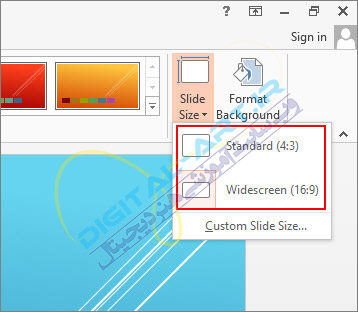
اما گزینه ای دیگر با عنوان …Customize Slide Size دز انتهای این کارد قرار داده شده است. برای تغییر اندازه اسلاید به اندازه دلخواه خود، بر روی این گزینه کلیک کنید.

حال پنجره زیر با نام Slide Size نمایش داده خواهد شد.

گزینه های موجود در این پنجره و کاربرد هرکدام عبارتند از:
در ناحیه Orientation که خود شامل دو ناحیه میگردد:
۱- ناحیه Slides: این ناحیه شامل دو گزینه میباشد و همانطور که از آیکون قرار گرفته در این ناحیه مشخص میشود برای تغییر جهت قرارگیری اسلاید ها به دو حالت ایستاده ی طولی (Portrait) و حالت خوابیده و یا عرضی (Landscape) بکار میرود.
۲- ناحیه Note , Handouts & Outlone : از این گزینه برای نحوه قرارگیری نوشته های یادداشت (قابل نمایش برای ارایه کننده) استفاده میگردد.
۳- گزینه Slide Size for: از این گزینه میتوانید به اندازه های پیش فرضی که نرم افزار پاورپوینت در اختیار کاربران خود قرار داده است استفاده کنید. کافیست بر روی فلش کوچک کناری کادر این گزینه کلیک کنید تا منوی آبشاری گزینه های زیر مجموعه برای ما نمایش داده شود. حال برای انتخاب اندازه مورد نظر کافیست بر روی آن کلیک کنید.
۴- گزینه Width: همانطور که از نام این گزینه پیداست برای تغییر اندازه عرض اسلایدها بکار میرود. برای وارد کردن اندازه مورد نظر خود کافیست اندازه را در واحد سانتیمتر در کادر تایپ کنید و یا با استفاده از فلش بالا و پایین کنار کادر آن تغییر اندازه را اعمال نمایید.
۵- گزینه Height: این گزینه شما را قادر به تغییر اندازه اسلاید در جهت طولی خواهد نمود. برای وارد کردن اندازه مورد نظر خود کافیست اندازه را در واحد سانتیمتر در کادر تایپ کنید و یا با استفاده از فلش بالا و پایین کنار کادر آن تغییر اندازه را اعمال نمایید.
۶- Number Slide from: توسط این گزینه میتوانید شماره گذاری اسلایدها را از شماره دلخواه خود آغاز نمایید. تصویر زیر بصورت کامل بیانگر عملکرد این گزینه میباشد.

پس از وارد کردن و یا انتخاب تغییرات دلخواه خود در این پنجره، برای اعمال آنها بر روی اسلاید(ها) کافیست بر روی دکمه OK کلیک کنید.
درصورتی که از انجام تغییرات منصرف شدید کافیست گزینه Cancel را انتخاب کنید تا فرایند شخصی سازی اسلایدها پایان پذیرد و تنظیمات قبلی بر روی اسلایدها باقی بماند.
امیدوارم این آموزش کاربردی مورد قبول شما عزیزان قرار گیرد. تا آموزشی دیگر که از وب سایت آموزشی دیجیتال آرت در خدمت شما عزیزان هستم، بدرود و پیروز باشید.
بسیاری از کابران اینستاگرام پس از فراموش کردن اکانت اینستاگرام با مشکل عدم ارسال ایمیل بازیابی پسوری به ایمیل خود مواجه میشوند. گرچه ممکن است این مشکل به علت مشکلات مقطعی سرور های ارسال ایمیل اینستاگرام باشد اما گاهی این مشکل آن چنان جدی خواهد شد که پس از چندین بار اقدام به بازیابی کاربر همچنان با عدم ارسال ایمیل بازیابی مواجه خواهد شد. گرچه راه قطعی ای برای رفع این مشکل وجود ندارد و از سوی وب سایت اینستاگرام راه حل قطعی ای ارائه نشده است، اما در ادامه این آموزش قصد داریم به بررسی راههای رفع این مشکل بپردازیم. پس با ما همراه باشید با:
حتما با روش های بازیابی رمز فراموش شده اینستاگرام آشنا هستید و با استفاده از یکی از این روش ها اقدام به بازیابی رمز اینستاگرام خود نموده اید. پس از بیان تکراری مطالب گذر خواهیم کرد و با قرار دادن لینکی، در ادامه به مبحث اصلی این مطلب آموزشی خواهیم پرداخت.
آموزش بازیابی یوزرنیم و پسورد فراموش شده در اینستاگرام
نکته: راه حل های ارئه شده از سوی پشتیبانی اینستاگرام میباشد. در صورتی که با نکات جدیدی برای بازیابی پسورد برخورد نموده اید از بخش ارسال دیدگاه برای سایر کاربران ارسال نمایید.
۱- یکی از مشکلات رایج برای عدم رسیدن ایمیل بازیابی، رسیدن ایمیل های بازیابی به بخش ایمیل های جفنگ، Spam، Junk و … میباشد که در این حالت سرویس دهنده ایمیل، ایمیل ارسالی را جزء ایمیل های بدون منبع شناسایی خواهد کرد و آنها را به بخش های گفته شده هدایت خواهند نمود. بنابراین قبل از هر کاری ابتدا بخش ایمیل های اسپم را بررسی کنید.
۲- دومین مشکل رایج عدم وارد کردن صحیح ایمیل در زمان ثبت نام میباشد. پس، از وارد کردن صحیح ایمیل خود در زمان ثبت نام اطمینان حاصل کنید و سپس به بازیابی رمز خود توسط ایمیل مربوطه بپردازید.
۳- راه حل مشکلات بالا ورود به اکانت با استفاده از اکانت فیسبوک شما میباشد. میتوانید با استفاده از اکانت فیسبوک خود در اینستاگرام وارد شوید و سپس اقدام به تغییر رمز عبور حساب خود به رمزی جدید و بازبینی صحت ایمیل وارد شده در هنگام ثبت نام بپردازید. از این پس میتوانید توسط نام کاربری و رمز عبور اینستاگرام خود وارد اکانت شوید.
نکته: در صورتی که اکانت اینستاگرام و فیسبوک خود را هماهنگ کرده باشید این روش امکان پذیر است.
اگر با مشکلی دیگری مواجه هستید و با استفاده از روش اکانت فیسبوک و مشکلات گفته شده (ایمیل اشتباه) نتوانستید ایمیل خود را بازیابی نمایید، تنها راه باقیمانده ورود به پشتیبانی اینستاگرام و ارسال گزارش مشکل میباشد. برای ورود به پشتیبانی و گزارش مشکل از لینک ارسال گزارش مشکل به پشتیبانی اینستاگرام استفاده نمایید.
پیروز و موفق باشید
بسیاری از کاربران سیستم عامل ویندوز در نسخه های ۸.۱ و ۱۰ این سیستم عامل محبوب با مشکل بازدید از مقدار حجم مصرفی اینترنت خود در لپ تاپ و یا کامپیوتر مواجه هستند. شاید شما نیز یکی از این افرادی باشید که به علت پیدا نکردن راه حل این مشکل و عدم آگاهی از روش مانیتور کردن مقدار حجم مصرفی اینترنت از پیدا کردن روش های آن دست کشیده یا نا امید شده باشید. بازدید از مقدار حجم مصرفی اینترنت میتواند دلایل زیادی داشته باشد. از جمله این دلایل میتوان از دلایل امنیتی یاد کرد. همچنین بسیاری از کاربران بدلیل استفاده از تعرفه های محدود اینترنتی و یا عدم دسترسی به پنل کاربری سرویس دهنده اینترنت خود، از باخبر شدن چگونگی و مقدار تبادل اطلاعات در لحظه، به مانیتور کردن اینترنت مصرفی خود نیاز خواهد داشت. در این آموزش قصد داریم تا به همراه شما به بررسی روش مانیتور کردن مقدار حجم مصرفی اینترنت بپردازیم، با ما همراه باشید با:
این آموزش در دو نسخه ۱۰ و ۸.۱ سیستم عامل ویندوز و در دو بخش مجزا پیگیری خواهد شد.
چگونگی مشاهده مقدار مصرفی حجم اینترنت در ویندوز ۱۰
در سیستم عامل ویندوز ۱۰ دو راه برای مشاهده حجم مصرفی وجود دارد:
در ابتدا با استفاده از کلیدهای ترکیبی Ctrl+Shift+ESC و با فشردن همزمان این کلیدها تسک منیجر سیستم عامل خود را باز کنید. سپس از سربرگ های موجود در Task Manager سربرگ App history را انتخاب کنید.

با انتخاب گزینه App history در پنجره Task Manager مقدار حجم مصرفی داده های اینترنتی برای هر برنامه نمایش داده خواهد شد. در این روش حجم اینترنت مصرفی بصورت پراکنده قابل مشاهده میباشند تا شما از مصرف هر برنامه مطلع گردید.
دومین روش برای مشاهده مقدار مصرفی داده ها در ویندوز ۱۰ از طریق بخش تنظیمات ویندوز میباشد. در این روش باید به بخش تنظیمات ویندوز بروید. برای ورود به این بخش راههای بسیاری وجود دارند اما آسانترین و سریع ترین روش باز کردن بخش تنظیمات در ویندوز استفاده از کلید ترکیبی Windows+I میباشد. با استفاده از این کلید ترکیبی بخش تنظیمات ویندوز را باز کنید و با باز شدن این بخش همانطور که در تصویر زیر مشاهده میکنید بر روی گزینه Network & Internet کلیک کنید.

با باز شدن گزینه های زیر مجموعه مربوط به بخش Network & Internet (که در تصویر زیر مشاهده میکنید) از گزینه های موجود در سمت چپ پنجره، گزینه Data Usage را انتخاب کنید. با انتخاب این گزینه در سمت راست این پنجره مقدار حجم مصرفی داده ها در یک ماه گذشته نمایش داده خواهد شد.

همچنین برای اطلاع بیشتر و دقیقتر از چگونگی مصرف داده های هر برنامه (همانند روش Task Manager) میتوانید با انتخاب گزینه Usage Detail و باز شدن پنجره مربوطه آن اقدام نمایید.

پس از انتخاب ابن گزینه و باز شدن پنجره مربوط به آن، میتوانید مقدار حجم مصرفی هر برنامه را بصورت جداگانه در ماه گذشته مشاهده کنید.

چگونگی مشاهده مقدار مصرفی حجم اینترنت در ویندوز ۸.۱
در سیستم عامل ویندوز ۸.۱ نیز همانند ویندوز ۱۰ که در ابتدای آموزش گفته شد، دو راه برای مشاهده حجم مصرفی وجود دارد:
مشاهده مصرف داده ها در این نسخه از ویندوز نیز مانند ویندوز ۱۰ میباشد اما برای کاربرانی که بصورت مستقیم به این بخش آموزش مراجعه نموده اند یکبار دیگر روش و دستاوردها را شرح خواهیم داد.
در ابتدا با استفاده از کلیدهای ترکیبی Ctrl+Shift+ESC و با فشردن همزمان این کلیدها تسک منیجر سیستم عامل خود را باز کنید. سپس از سربرگ های موجود در Task Manager سربرگ App history را انتخاب کنید.

با انتخاب گزینه App history در پنجره Task Manager مقدار حجم مصرفی داده های اینترنتی برای هر برنامه نمایش داده خواهد شد. در این روش حجم اینترنت مصرفی بصورت پراکنده و در تمامی برنامه ها قابل مشاهده میباشند تا شما از مصرف هر برنامه مطلع گردید.
برای مشاهده حجم مصرفی اینترنت در ماه گذشته ابتدا بر روی آیکون شبکه موجود در نوار زیر ویندوز (task bar) که در گوشه سمت راست این نوار قرار دارد کلیک کنید.

حال پنل Networks که تنظیمات و اطلاعات اینترنت و قابلیت ها را در دسترس شما قرار خواهد داد باز خواهد شد.

حال در این پنل بر روی نام کانکشن اینترنت خود (نام اینترنت ما DigitalArt میباشد) کلیک راست کنید و در کادر باز شده گزینه ها، گزینه Set as metered connection را انتخاب کنید. با این کار معیار اندازه گیری حجم مصرفی شما، تنها نام کانکشن انتخاب شده میشود.
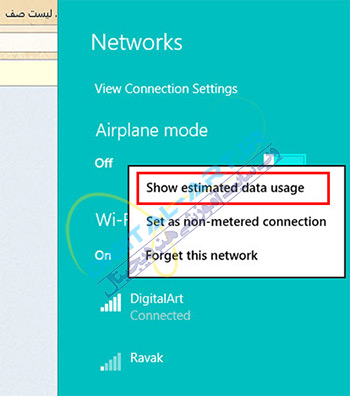
حال دوباره همانند مرحله قبل بر روی نام کانکشن اینترنت خود کلیک راست کرده و با باز شدن کادر گزینه ها، گزینه Show estimated data usage را انتخاب کنید.

همانطور که در تصویر مشاهده میکنید پس از انتخاب گزینه Show estimated data usage مقدار حجم مصرفی اینترنت در بازه نوشته شده در آن برای شما قابل مشاهده میگردد.
نکته: مقادیر نشان داده شده حجم مصرفی در این حالات بصورت ۱۰۰% دقیق نمیباشند و توسط ویندوز اندازه گیری شده است. اما معیار،حجم کلی مصرفی در این روش است.
اگر با نرم افزار بلو استکس کار کرده باشید قطعا با پیغام آزار دهنده One time setup (Enable app store و Enable App Sync) این نرم افزار روبرو شده اید. این پیغام از جانب ۲ برنامه نصب شده پیشفرض بلو استکس به نام Apps Sync و BS-Services نمایش داده میشود. در این آموزش قصد داریم به غیر فعال کردن این برنامه ها و در نتیجه حذف این پیغام اقدام کنیم. با ما همراه باشید.
نرم افزار بلو استکس را اجرا کرده و گزینه All Apps را انتخاب کنید.

حال گزینه Bluestacks Settings را انتخاب کنید.
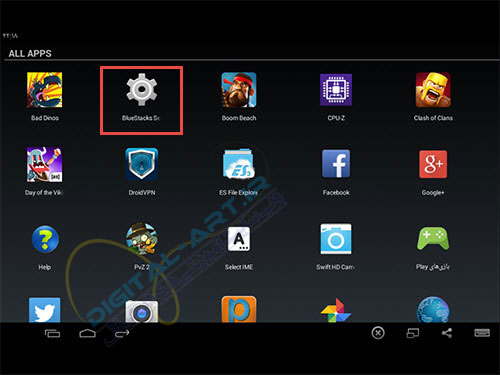
اکنون بر روی آخرین گزینه یعنی Advanced Settings کلیک کرده تا تنظیمات بیشتر و پیشرفته تر نرم افزار باز شود.

از گزینه های نمایش داده شده، بر روی برنامه ها (Apps) کلیک کرده تا لیست برنامه های این نرم افزار به نمایش در آید.

اکنون ما قصد داریم برای جلوگیری از نمایش پیغام One Time Setup، برنامه Apps Sync را پیدا کرده و آن را غیر فعال کنیم. برای این کار با کلیک کردن و کشیدن موس به سمت چپ به قسمت “همه” بروید تا لیست تمامی نرم افزار نصب شده روی bluestacks نمایش داده شود.
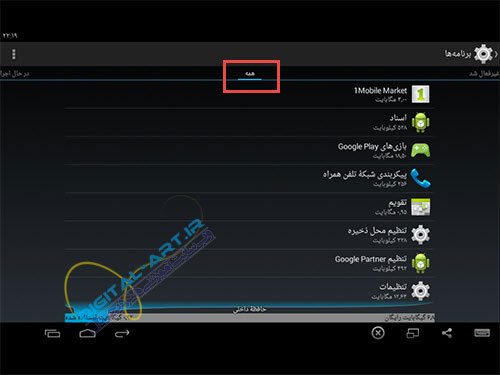
برنامه Apps Sync را پیدا کرده و بر روی آن کلیک میکنیم.
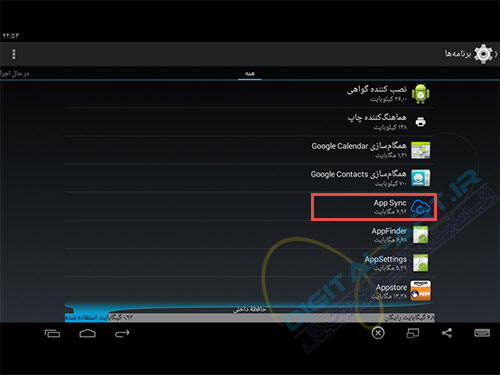
برای غیر فعال کردن این برنامه بر روی گزینه “غیر فعال کردن” موجود در بالای صفحه کلیک کرده تا این برنامه غیر فعال شود.

اکنون به دنبال برنامه BS-services بگردید و آن را نیز غیر فعال کنید.
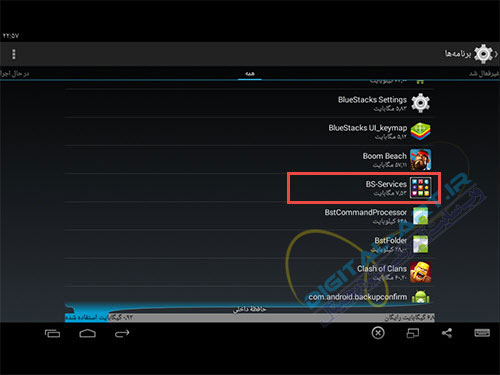
نکته: تا زمانی که این برنامه ها در حال غیر فعال قرار گرفته باشد به هیچ وجه پیغام One time setup نمایش داده نمیشود. اگر دوباره به این برنامه ها و گزینه های آن احتیاج داشتید کافیست این مراحل را دوباره طی کرده و با کلیک بر روی گزینه “فعال کردن” اقدام به فعال کردن این برنامه ها نمایید.
به همین سادگی این پیغام آزار دهنده حذف شده و دیگر برای شما به نمایش در نخواهد آمد.
تا آموزشی دیگر پیروز و موفق باشید.
در اینکه بازی Grand Theft Auto IV، یکی از فوقالعاده ترین بازیهای تاریخ است هیچ شکی نیست. این بازی به قدری جذاب است که شاید نتوان حتی آن را به همین سادگی توصیف کرد! فروش بیسابقه نسخه آخر بازی GTA در دسامبر 2008، به قدری تاریخی بود که اهدای امتیاز 10 از 10 از وبسایت Gamespot به این بازی جای هیچ تعجبی نداشت. جدا از زیباییها و جذابیتهای این بازی، در این ترفند قصد داریم به معرفی ویژگیها و نکاتی که در لابهلای بازی وجود دارد بپردازیم. نکاتی که ممکن است در حین بازی به آن دقت نکرده باشید و از دید شما مخفی مانده باشد. این ویژگیها نیز بخش دیگری از زیباییهای GTA IV را تشکیل میدهد. نکاتی که از چکاندن آخرین قطرات GTA IV به دست آمدهاند!
1- برای گرفتن تاکسی، اگر تاکسی در حال عبور است با زدن دکمه E برای آن سوت بزنید تا در کناری بایستد. سپس با نگه داشتن دکمه F (دقت کنید که دکمه را باید نگه دارید)، به عنوان مسافر سوار تاکسی میشوید. سپس مقصد خود را با دکمههای بالا و پایین انتخاب کرده و Enter بزنید. برای اینکه فورأ به مقصد برسید، دکمه Enter را یکبار دیگر بزنید (البته پول بیشتری از شما میگیرد).
2- برای نشانهگیری دقیقتر و زوم به جلو (البته برای سلاحهایی که این ویژگی را دارد مثل MPG یا AK)، هنگامی که با کلیک راست نشانه گرفتهاید، غلطک ماوس را به جلو حرکت دهید تا نشانهگیری بهتری داشته باشید.
3- با زدن دکمه Q میتوانید پشت دیوار و هر شی دیگری پناه بگیرید. سپس با نگه داشتن کلیک راست ماوس میتوانید شلیک بهتری داشته باشید. اما اگر مستقیمأ و بدون نگه داشتن کلیک راست اقدام به شلیک کنید، نیکو بدون در آمدن از پشت سنگر و با شلیکهایی بی دقت تر اما امن تر، دشمن را مورد هدف قرار میدهد.
4- برای کنترل هلیکوپتر از دکمه های W،A،S،D و اعداد 8،4،2،6 قسمت سمت راست کیبورد استفاده کنید.
5- شما میتوانید ویدیوی بازی خود را با زدن دکمه F2 ذخیره کنید و آن را از بخش Clip Editor موبایل ویرایش و مشاهده کنید.
6- برای انجام بازی بولینگ، ابتدا بدن خود را در مسیر مناسب قرار داده و کلیک چپ کنید. سپس در یک لحظه ماوس را به عقب برده و به جلو بیاورید. شدت پرتاپ توپ و جهت آن، به نوع حرکت ماوس بستگی دارد.
7- در بازی بیلیارد برای دیدن میز از بالا، دکمه V را بزنید. *************
8- برای وارد کردن آهنگهای خودتان به رادیو ماشینها، ابتدا از فایلهای موزیک خود Shortcut ساخته و آنها را در مسیر C:Documents and SettingsUSERNAMEMy DocumentsRockstar GamesGTA IVUser Music کپی کنید. سپس هنگامی که در ماشین نشستهاید با غلطک ماوس، موج رادیو را بر روی رادیو Independence قرار دهید تا موزیکهای خودتان را از رادیو بشنوید! برای رفتن به آهنگ بعدی یا قبلی از دکمه N و B استفاده کنید.
9- برای دعوا کردن با مشت و لگد، ابتدا روی شخص با نگه داشتن کلیک راست، قفل کنید. سپس با کلیک چپ و R مشت بزنید؛ با Q لگد بزنید!
10- برای تیراندازی از داخل ماشین، کلیک راست را نگه داشته و شلیک کنید. برای تغییر دادن نوع اسلحه، از کلید Q استفاده کنید (فقط سه اسلحه کلت، SMG، یوزی و همچنین نارنجک را میتوانید از داخل ماشین استفاده کنید).
10- شما میتوانید با هدف گلوله قرار دادن راننده ماشین، او را کشته و در نتیجه شخص تعقیب کننده را ناکام بگذارید!
11- در داخل شهر افرادی هستند که ماموریتهای جانبی به شما میدهند. این افراد به شکل یک آدمک آبی رنگ (شاید هم سبز!) در نقشه نشان داده شده میشوند. (البته فقط وقتی نزدیکشان باشید).
12- شما میتوانید در حالی که با سرعت دارید با ماشین حرکت میکنید، از ماشین به بیرون بپرید. این کار با زدن دکمه F امکان پذیر است. البته از جانتان کم میشود و حتی ممکن است با یک برخورد محکم، بمیرید!
13- توجه داشته باشید که اگر توسط پلیس ها دستگیر شوید، تمام سلاح ها شما از بین میروند.اما اگر بمیرید، اینطور نیست. اما هزینه خرج و مخارج بیمارستان را هم در نظر داشته باشید!
14- برای جلب نظر دوستانتان، هر چند وقت یکبار به آنها زنگ زده و قرار ملاقاتی در رستوران، بولینگ، دارت و یا هرجای دیگر بگذارید. دوستان شما نیز به شما زنگ میزنند و شما در صورتی که توانایی داشتید، درخواست ملاقات آنها را قبول کنید.
15- برخی از دوستان شما، میتوانند برای شما کار جور کرده، شما را به مسابقه ببرند، برای شما تاکسی سرویس بفرستند و... . این را می توانید با کلیک بر روی نام هر یک از افراد درون لیست خود مشاهده کنید.
16- در صورتی که زیاد از حد بوکس باد کنید، تایر ماشین میترکد!
17- برای بالا کشیدن از نردبان از دکمه F استفاده کنید. برای بالا و پایین رفتن سریع از نردبان، از دکمه Shift استفاده کنید.
18- برای اینکه سوار قطارهای شهری شوید از دکمه F استفاده کنید.
19- شما میتوانید از طریق سایتهای اینترنتی اقدام به خرید تم، رینگتون و... برای موبایل خود کنید (البته موبایلتان باید مدل بالا باشد).
20- برای استفاده از کامپیوترهای پلیس و دسترسی به شبکه آنها، ابتدا سوار یک ماشین پلیس شده و در کناری توقف کنید. سپس دکمه E را بزنید تا به شبکه آنها دسترسی پیدا کنید. اکنون میتوانید شخص مورد نظر را با استفاده از عکس یا وارد کردن نام آن، پیدا کرده و آدرس آن را بر روی GPS خود ببینید.
21- هنگام تعقیب یک نفر، با نگه داشتن کلید Caps Lock میتوانید دوربین بازی را بر روی او متمرکز کنید.
22- با قرار دادن گوشی خود در حالت Sleep Mode ،به طور موقت دیگر هیچ ماموریتی از طریق موبایل به شما داده نمیشود.
23- در گوشه و کنار شهر، 200 کبوتر وجود دارد که با کشتن همه آنها میتوانید به جایزه ای که برای آن در نظر گرفته شده، دست بیابید.
24- اگر میخواهید نام آهنگی را که در حال پخش شدن از رادیو است بدانید، کافی است هنگامی که آن موزیک در حال پخش شدن است با استفاده از موبایل به بخش تماسها رفته و با Zit! تماس بگیرید تا پس از چند ثانیه نام خواننده و نام آهنگ را برای شما SMS کند.
25- هنگامی که با سلاح نشانه گرفتهاید، یکی از کلیدهای راست یا چپ را به همراه کلید Space بزنید تا به همان جهت بر روی زمین بغلتید.
26- اگر با استفاده از ماشین از روی سکویی پریدید و صحنه به حالت حرکت آهسته در آمد، شما میتوانید با به جلو راندن ماوس حرکت را سریعتر و با به عقب بردن آن، حرکت را کندتر کنید.
26- هنگامی که در قایق هستید میتوانید با استفاده از دکمه Space در محور کم چرخش بیشتری بزنید.
27- برای دفع ضربات دست و پای حریف، از Space استفاده کنید. برای جاخالی دادن به ضربات، هنگامی که حریف دست یا پایش را برای زدن شما شروع به حرکت دادن میکند، شما باید فورأ دکمه Space را بزنید تا جاخالی دهید.
حتما تا به حال اسم YouTube (http://www.youtube.com/) را شنیده اید, یعنی فکر نمی کنم کسی که با اینترنت آشناست یک بار به این سایت سر نزده باشد . روزی نیست که یکی از ویدئوهای این سایت در شبکه های مختلف خبری پخش نشود. خلاصه فیلم وکلیپ از شیر مرغ تا جون آدمیزاد رو می تونید گیر بیارید حتی کلیپ یانگوم .
ولی خب با توجه به اینترنت لاکپشتی که ما داریم تقریبا مطمئن هستم که کسی که در ایران با اینترنت آشناست به غیر ازهمان یک بار که در بالا گفتم دیگر فکر رفتن دوباره به این سایت به مغزش هم خطور کند. اما من می خوام در اینجا 3 تکنیک بسیار جالب و عالی برای سریعتر شدن بارگذاری ویدئو های این سایت معرفی کنم که مطمئن باشید به راحتی بیشتری می توانید از میلیون ها قطعه فیلم , موزیک ویدئو, فیلم های خانگی, ورزشی, خبری و ... موجود در این سایت را تماشا کنید.
تکنیک اول : استفاده از SpeedBit Video Accelerator
اگر شما رفت و آمد زیادی در سایت YouTube دارید با استفاده از این نرم افزار می توانید با سرعت بسیار بهتری ویدئوهای این سایت را بارگذاری کنید.
SpeedBit Video Accelerator (http://redir.speedbit.com/redir.asp?ID=7279) کندی بارگذاری ویدئوهای این سایت را با برطرف کردن مشکلات بافرینگ (مهمترین مسئله تاثیر گذار در سرعت باز شدن ویدئوهای آنلاین ) حل کرده است.
همچنین شما می توانید با این نرم افزار به جستجوی فیلم , ایجاد لیست علاقه مندی از فیلم ها (favourite) نیز بپردازید.
البته این نرم افزار فقط برای سایت YouTube استفاده نمی شود بلکه با تمامی سایتهایی که به نوعی از سیستم پخش فیلم آنلاین ( streaming of videos ) استفاده می کنند سازگار است.
http://www.sizlopedia.com/wp-content...ccelerator.gif (http://www.sizlopedia.com/wp-content/uploads/speedbit-video-accelerator.gif)
تکنیک دوم : ایجاد دکمه Stop روی پخش کننده اصلی سایت YouTube
به این مسئله خوب توجه کنید: یک زمانی شما دو صفحه یا بیشتر از سایت YouTube را باز کرده اید, بعد دکمه Pause روی پخش کننده یکی از این صفحات را کلیک می کنید و تصور می کنید با این کار باعث سریعتر شدن بارگذاری دیگر ویدئوهایی که باز هستند می شود. اما این این فکر یک تصور کاملا باطل است . زیرا YouTubeویدئو را به ظاهر نگه داشته ولی همچنان به بافر کردن آن ادامه می دهد.حال چاره این کار چیست؟
با نصب کردن اسکریپت Greasemonkey (http://userscripts.org/scripts/show/7917) می توانید یک دکمه Stop واقعی به پخش کننده اصلی سایت اضافه کنید و با کلیک کردن روی آن کاملا پخش فیلم را متوقف کنید. مثل چیزی که در عکس پایین مشاهده می کنید.
http://i71.photobucket.com/albums/i1...stopbutton.jpg (http://i71.photobucket.com/albums/i149/shankarganesh/stopbutton.jpg)
ویرایش : توجه داشته باشید که برای استفاده از این تکنیک باید در صفحه باز شده روی دکمه سیاه رنگ install Script سمت راست صفحه کلیک کنید پس از دانلود آن را اجرا این اسکریپت روی مرورگر شما نصب شود. فقط برای internet explorer
همین اسکریپت بصورت اکتنشن فایرقاکس Greasemonkey 0.7 (https://addons.mozilla.org/en-US/firefox/downloads/file/16465/greasemonkey-0.7.20070607.0-fx.xpi)
تمامی لینک ها تست شد .. هیچ مشکلی مشاهده نشد.
تکنیک سوم : Fast Forward Videos
به تازگی سایت YouTube یک ویژگی جدید به نام fast forward mode به پخش کننده اصلی سایت خود افزوده است که البته هنوز بسیاری از افراد از آن خبر ندارند یعنی اینکه شما با کلیک روی هر قسمتی از نوار لغزنده حرکت فیلم باعث می شوید که فیلم از همان نقطه ضروع شود.توجه داشته باشید که قبلا شما مثلا اگر می خواستید 30 ثانیه آخر از یک فیلم 5 دقیقه ای را ببینید باید منتظر می ماندید تا 4.30 دقیقه ی فیلم در بافر بارگذاری شود. این مشکل را خود YouTube بر طرف کرده است
منبع (http://www.clicker.blogfa.com/post-86.aspx)
دوستان عزیز هرکدوم از روش ها رو که امتحان کردید وتوی سرعت تاثیر داشت اینجا هم بگید....
۱) یک برنامه جهت اجرا در کدام حافظه قرار میگیرد؟
الف)ROM ب)RAM ج)دیسک سخت د)فلاپی دیسک
۲) عمل پردازش اطلاعات درکدام قسمت کامپیوتر انجام می شود؟
الف ) درداخل دیسک سخت ب) درداخل واحد پردازنده مرکزی یا CPU
ج) درداخل حافظه د) هیچکدام
۳) کدامیک از کامپیوتر های زیر از نظر قدرت پردازش قویتر است؟
الف) Main Frameب) Pc ج) Super Computerد) Mini Computer
4) کدامیک از قسمتهای کامپیوتر علاوه بر انجام وظایف خود بر فعالیت واحد های دیگر نیز نظارت دارد؟
الف) OSب) Aluج) Cpu د) Cu
5) حروفی که در بالای کلیدها نمایش داده میشود همراه کدام کلید تایپ میشود؟
الف )Alt ب )Insert ج)Ctrl د)Shift
6)اگر کامپیوتر به روشی غیر از انتخاب گزینه Shut Down خاموش گردد در شروع مجدد ویندوز چه برنامه ای فعال می شود؟
الف)Disk cleanup ب) Scan Disk ج) Back up د) Disk Management
7) صفحه نمایشهای لمسی
الف ) به عنوان یک دستگاه خروجی محسوب می شوند .
ب) یکدستگاه ورودی وخروجی محسوب می شوند .
ج) یک دستگاه ورودی محسوب می شوند .
د) همه گزینه ها نادرست است .
۸)کدامیک ازگزینه های زیر جزء قطعات اصلی سخت افزار برای کار کامپیوتراست؟
الف)پردازنده ب)پویشگر ج)بلندگو د)واژه پرداز
۹)سرعت کامپیوتر بر حسب چه واحدی سنجش می شود؟
الف(cpu بMHZ( ج)RAM د)MB
10) Restart ) به چه معناست ؟
الف ) خاموش کردن ب) راه اندازی مجدد ج) خارج شدن از شبکه د) حالت انتظار
۱۱))اجزای اصلی سخت افزار در یک کامپیوتر کدام است؟
الف) واحد کنترل – واحد ورودی و خروجی
ب) واحد حساب ومنطق وکنترل – حافظه
ج) ریزپردازنده ( CPU ) – حافظه – واحد ورودی وخروجی
د) CPU– واحدکنترل ومحاسبه ومنطق – حافظه
۱۲) کدامیک از چاپگرهای زیر چاپگر غیر ضربه ای می باشد؟
الف)Dot Matrix ب)Daisy wheel ج)چاپگر خطی د)لیزری
۱۳)کدام نرم افزار مدیریت سیستم را بعهده دارد ؟
الف) نرم افزار سیستمی ب) نرم افزار کاربردی ج) نرم افزار گرافیکی د)هیچکدام
۱۴) کامپیوترهای PC جزء کدام یک از ردههای زیر محسوب میشوند؟
الف)کامپیوترهایبزرگ ب)کامپیوترهایکوچک ج)ابر کامپیوترها د)ریز کامپیوترها
۱۵) کیفیت چاپ کدام یک از چاپگرهای زیر بهتر از چاپگرهای دیگر است؟
الف)چاپگرهای سوزنی ب)چاپگرهای جوهرافشان ج) چاپگرهای لیزری د)چاپگرهای حرارتی
۱۶)چگونه می توان از کادر محاوره ایShut downکامپیوترخود را خاموش کرد؟
الف)Shut down ب)Stand by ج)Restrat د)موارد ب و ج
۱۷)هنگامی که برنامه خاصی را اجرامیکنیم وکامپیوترشما نمی تواند در همان لحظه برنامه را اجرا کند با زدن چه کلیدهایی آن برنامه آزاد
می شود؟
الف)ALT+CTRL+DELETE ب)ALT+CTRL+TAB
ج)CTRL+ALT+SHIFT د)SHIFT+TAB+ALT
18)کلید میانبر Undo چیست؟
الف)Ctrl+D ب)Ctrl+Y ج)Ctrl+U د)Ctrl+Z
19) کدام گزینه روش نمایش آیکونها را در پنجره های ویندوز تغییر میدهد ؟
الف ) Arrang ب ) View ج ) Properties د )File
20)چگونه می توان پوشه ها وفایلها را براساس حروف الفبا مرتب کرد؟
الف)Right Click|Arrange Icon|Data ب)Right Click|Arrange Icon|Size
ج)Right Click|Arrange Icon|Type د)Right Click|Arrange Icon|Name
21)چگونه می توان ر سطل بازیافت را خالی نمود؟
الفEmpty Recycle Bin ( بDelete( ج)Restore د)Referesh
22) برای انتخاب متوالی فایلها و پوشه ها علاوه بر انتخاب از کدام کلید استفاده می شود؟
الف) Shift ب)Alt ج)Ctrl د) Esc
23)با انتخاب کدام گزینه از منوی View در پنجره می توان بیشترین اطلاعات در مورد فایل ها و پوشه ها را در کمترین فضای ممکن نمایش داد؟
الف) Details ب)Large Icon ج)Small Icon د)List
24) برای بستن پنجره ها از طریق صفحه کلید از ترکیب کلیدهای ………….. استفاده می شود.
الف) Alt+Cب) Alt+F4ج) Ctrl+Cد) Ctrl+Esc
25)چگونه می توان یک پوشه را کپی کرد؟
الف)copy|paste ب)cut|paste
ج)ازمنویEditگزینه copy وبعداز همان منو گزینهpaste را انتخاب میکنیم د(الف و ج
۲۶)پایین نگه داشتن چه کلیدی میتوان پوشه های غیرمجاور را انتخاب کرد؟
الف)ALT ب)SHIFT ج)CTRL د)TAB
27)به منظور نمایش سریع منوی Start از کدام کلید میانبر استفاده میکنیم ؟
الف) Alt+Tabب) Ctrl+Escج) Ctrl+F4د) Alt+Space
28) در کادر محاوره ای printدر کدام قسمت می توان صفحه های پراکنده ای چاپ کرد؟(مثلا صفحه های ۱و۶و۹)
الف)pages ب)number of copies ج)current page د)All
29) کلید میانبر Windows Explorer :
الف) Windows Key+Aب) Windows Key+F2
ج) Windows Key+E د) Windows Key+W
30) پسوند فایلهای متنی………….. وبا دستور…………. ذخیره می شود.
الف)save as- pad ب)save-wri ج)save-txt د)save as-doc
31) جهت عدم انتقال اطلاعات حذف شده به صندوق بازیافت علاوه بر delete از کلید …………. استفاده میکنیم.
الف) Enterب) Ctrl ج) Shiftد) Alt
32) جهت جستجوی سریع از کدام قسمت برنامه Help استفاده میکنیم؟
الف) Indexب) Searchج) Pick A Taskد) Did You Know
33= برای انتخاب تمام آیکون های موجود در یک درایو یا پوشه کدام گزینه را انتخاب می کنیم؟
الف) ctrl+A ب) ctrl+u ج) edit+ selec all د) الف و ب
۳۴)کدامیک از گزینه های زیر باعث می شود نوار وظیفه همیشه بر روی پنجره باز قرار گیرد؟
الف) auto ب) auto hide ج) always on top د) show icon
35)برای تنظیم کاغذ برای چاپ به صورت افقی یا خوابیده از کدام گزینه زیر استفاده می کنیم؟
الف) portrait ب) source ج) landscape د)pagesize
36) گزینه CC به کدام مفهوم می باشد؟
الف)دریافت کنندگان رونوشت کاربنی ب) دریافت کنندگان رونوشت کاربنی مخفی
ج) دریافت کننده پاسخ د) دریافت کننده ارجاع
۳۷) در آدرس WWW.YAHOO.COM ، COM : (http://iranpardis.com)
الف) پروتکل انتقال اطلاعات ب)ID ج) نام حوزه د) نوع حوزه
۳۸) در صورتیکه در هنگام SEARCH عبارت BOOK+COMPUTER را تایپ نماییم:
الف) سایتهایی که در آنها هر دو کلمه COMPUTER و BOOK وجود دارد را نمایش میدهد
ب) سایتهایی که در آنها دو کلمه COMPUTER و BOOK وجود ندارد را نمایش میدهد
ج) سایتهایی که در آنها یکی از دو کلمه COMPUTER و BOOK وجود دارد را نمایش میدهد
د) سایتهایی که در آنها هر دو کلمه یا یکی از کلمات COMPUTER و BOOK وجود دارد را نمایش میدهد
۳۹) به کامپیوتری که در شبکه به کامپیوترهای دیگر سرویس میدهد چه گفته میشود ؟
الف) Client ب) Node ج)Server د)Workstation
40)در برنامه Out Look Express پوشه Draft چه کاربردی دارد؟
الف)به منظور قرار گرفتن ایمیل های دریافت شده
ب)به منظور ایمیل های مشخص شده برای حذف
ج) به منظور قرار گرفتن نامه های نوشته شده و آماده ارسال
د) به منظور قرار گرفتن نامه های تکمیل نشده سازماندهی و تصحیحات بیشتر
۴۱) برای اینکه آدرس یک صفحه وب در حال بازدید را بعنوان HOME PAGE در نظر بگیریم کدام گزینه از پنجره INTERNET OPTIONS میتواند صحیح باشد؟
الف( سربرگ GENERAL گزینه USE CURRENT
ب( سربرگ GENERAL گزینه USE DEFAULT
ج( سربرگ ADVANCED گزینه USE BLANK
د( سربرگ PROGRAMS گزینه USE CURRENT
42)چگونه یک پنجره جدید در مرورگر اینترنت ایجاد کنیم؟
الفCtrl+O( ب)Alt+S ج)Ctrl+N د)Alt+N
43) برای پاسخ دادن به پیام رسیده به همان فرد در صندوق پستی خود از کدام گزینه استفاده می شود؟
الف)Message | Reply ب)Message|Rply to sender ج)Reply All د)Send
44)فیلدی که آدرس افرادی که باید یک کپی ازنامه فعلی داشته باشند درآن قرارمی گیرد چه نام دارد؟
الف)Bcc ب)Cc ج)Attach د)هیچکدام
۴۴) برای نگهداری سایتهای موردعلاقه خود آنها را در چه پوشه ای قرار می دهیم؟
الف)Home Page ب)Favorites ج)Save د)Print
45) برای نوشتن خودکارآدرس سایت درنوارآدرس ازکدام کلیدهای ترکیبی زیر استفاده می شود؟
الف) Ctrl+Altب) Ctrl+Shift ج)Ctrl+Enter د)Ctrl+Spacrbar
46) برای نمایش و یا عدم نمایش تصاویر در صفحات وب کدام گزینه صحیح است؟
الف(TOOLS/INTERNET OPTIONS/ADVANCE/SHOW PICTURE
ب) TOOLS/INTERNET OPTIONS/PROGRAMS/SHOW PICTURE
ج) VIEW/INTERNET OPTIONS/ PROGRAMS /SHOW PICTURE
د) VIEW /INTERNET OPTIONS/ADVANCE/SHOW PICTURE
47) علامت SUBJECT یک E-MAIL که REPLY شده است چیست ؟
الف)REPLY ب)FORWARD ج) REPLY ALL د)RE
48) برای سازمان دهی سایتهای مورد علاقه در FAVORITES چه گزینه ای را باید انتخاب کنیم ؟
الف) LINKES ب) OFFER TITLE ج) ORGANIZE د) IMPORTED BOOKMARKS
49) برای اینکه وقتی وارد شبکه اینترنت میشویم IE وارد سایت خاصی نشود از کدام گزینه زیر استفاده میکنیم؟
الف) CURRENT ب) DEFULT ج) BLANK د) ب و ج
۵۰)به آرایش یا معماری شبکه گفته میشود.
الف) SET UP ب) FTP ج) RING د) TOPOLOGY
چگونه با چاپگر خود بدون جابجا کردن کاغذ پرینت ( چاپ) دو رو بگیریم. اگر چاپگر شما از نوع hp1320 باشد . برای اینکار مراحل زیر را اجرا کنید :
در برنامه ی word يا exel از منوي file گزينه ي print را انتخاب كرده . در صفحه ي باز شده در سر برگ name بايد نام پرينتر خود را انتخاب كرده كه معمولا نام پرينتر انتخاب شده است . بر روي كليد روبروي آن properties كليك كرده در صفحه ي باز شده بر روي زبانه ي finishing كليك كرده و print on both side را فعال كرده و ok مي كنيم و سپس پنجره print را هم ok مي نماييم.
فلش گت دانلود منیجری که تا بحال چندین جایزه رو کسب کرده در تمامی ویندوز ها از 95 تا XP قابل اجراست .فلشگت برای از بین بردن دو مشکل اساسی دانلود فایلها طراحی شده و این دو مسئله مهم سرعت و مدیریت دانلود شماست .اگر شما هم مدت خیلی زیادی را برای دانلود فایل با اینترنت های سرعت پایین صرف میکنید و یا دانلود های شما مستمر قطع میشود و یا تعداد خیلی زیادی دانلود در روز دارید فلشگت میتواند بهترین انتخاب شما باشد. بطور عادی وقتی شما بدون دانلود منیجر در حال دانلود هستید فقت یک کانکشن برای گرفتن فایل ایجاد میشود .پس شما نیتوانید از تمامی پهنای باند خود برای دانلود استفاده کنید و برای همین سرعت دانلود شما پایین است فلش گت بطور اتوماتیک5 اتصال برای شما ایجاد میکند که حلال این مشکل است و حتی این امکان را دارد که تا 100 اتصال اینجاد کند .و این قول رو به شما میدیم که از نهایت پهنای باند خود برای دانلود استفاده میکنید .
امکانات :
SPEED :
فلشگت قادر هست تا سه برابر حالت عادی سرعت دانلود شما رو افزایش بده و این
کار رو با اتصال های چندگانش به بهترین نحو ممکن انجام میده
Site explorer
این امکان بسایر مفید برای دیدن تمامی پوشه های یک وب سایت ! و قابل دسترس داشتن تمامی فایل ها و پوشه ها برای دانلود فقط با یکی کلیک .این امکان فلش گت شما را از داشتن یک اف تی پی دانلود منیجر بی نیاز میکند ..در ضمن یکی از دلایل انتخاب فلشگت توسط اینجانب بی نقص عمل کردن فلش گت در بازکردن اف تی پی ها و دانلود بسیار سریع و بینقص فایل ها در اف تی پی هاست .
(بسیاری از آرشیو های WAREZ مثل FIXDOWN.com , TTDOWN.com و ....توصیه میکنند برای دانلود از سایت هایشان از فلشگت استفاده کنید!)
ORGANIZE
طبقه بندی و دسته بندی جالب دانلود ها و مدیریت قدرتمند دانلود ها
MIRROR SEARCH
جستجوی اتوماتیک برای پیدا کردن بهترین سرور قابل دسترس برای افزایش سرعت دانلود هم یکی از مشخصه های این دانلود منیجر است
Dial_up
فلشگت این امکان رو بشما میده که زمانی که کنار کامپیوتر خود نمیتونید باشید برای اتصال به اینترنت زمان تعیین کنید که سر آن زمان به اینترنت اتصال پیدا کنه و فایل مورد نظر شما رو دانلود کنه و بعد از اون از اینترنت قطع بشه و کامپیوتر رو خاموش کنه (این گذینه میتونه برای کسانی که سرعت پایین در اینترنت دارند مفید باشه که با سیستم خود را مثلا شب تنظیم کنند روی ساعت خاصی تا روش شه و بعد فلشگت به اینترنت وصل میشه فایل رو دانلود –ارتباط رو قطع-و کامپیوتر رو خاموش میکنه و لازم نیست دیگه شبا برای دانلود فایل بیدار بمانید)
برنامه ریزی:
برنامه ریزی دستی برای دانلود خیلی مشکل است . شما با کمک میتوانید تعیین کنید مثلا فایل های در لست شما در مثلا آخر هفته ساعت چند شروع به دانلود شوند . و در ساعت چند دانلود قطع شود این گذینه برای اوقاتی خوب است که میدانید ساعت 12 هر روز شما دیگر با اینترنت کاری ندارید و ساعت رو تنظیم میکنید روی این زمان انتخاب با شماست!
همخوانی با مرورگر ها :
شما میتوانید فقط با یک کلیک در مرورگر خود فلشگت رو اتوماتیک برای دانلود فایل براه اندازید که فلشگت اینترنت اکسپلورر و موزیلا و اوپرا را پشنیبانی میکند با پلاگین هایی که برای اینکار ساخته شده
آسان بودن کار وجابجایی صف دانلود
این دانلود منیجر با قیافه ای کاربر پسند و آسان و قابل تغییر است .شما براحتی میتوانید فایل هایی که در صف دانلود هستد رو بالا و پایین کنید و بدینترتیب
امکانت دیگر
شما میتوانید بر سرعت دانلود فایل ها تاثیر داشته باشید (این امکان برای زمانی میفید است که شما همراه با دانلود با اینترنت کار میکنید میتوانید تمام پهنای باند خود را به فلشگت اختصاص ندهید .باسانی لیست فایل های دانلود شده را ببینید و براحتی به آنها دسترسی داشته باشید . فلشگت به 20 زبان دنیا ترجمه شده .(البته بغیر از زبان فارسی)
شما قادرید براحتی Interface فلشگت را تغییر دهید .که این کار رو در منو view گذینه Column انجام دهید
امکان ادامه دانلود فایل حتی پس از عوض کردن ویندوز – فلشگت این امکان ا بشما میدهد که با استفاده از قسمت Import Broken Downloads حتی پس از عوض کردن ویندوز با داشتن فایل ناقص مجددا نسبت به کامل کردن آن اقدام کنید
شما میتوانید با استفاده از امکان Save Database لیست دانلود خود را ذخیره کنید
این امکان زمانی قابل استفاده است که مثلا میخواهید ویندوز را عوض کنید و با لیست دانلود را از کامپیوتر A به کامپیوتر B انتقال دهید.
امکان تجزیه و تحلیل یک صفحه وب برای یافتن تمامی لینک ها جهت دانلود.
امکان دانلود کردن چندین قسمت یک فایل با یک نام .. برای مثال
http://www.sitename.com/file(*).zip خوب اگر این گونه لینک هایی به فلشگت برای دانلود بدهیم فلش گت تمامی فایل هایی که با File شروع میشوند را برای شما لست کرده و دانلود میکند
این قابلیت برای زمانی قابل استفاده است که فایل ها چندین تکه هستند مثلا نام فایل ها برابر است با part1 part2 part3 شما فقط به فلشگت
http://www.sitename.com/part(*).zip رو میدید و فلشگت همه اون تکه ها رو اوتوماتیک پیدا میکنه و دانلود میکنه
قسمت check for Update فایل دانلود شده را با فایلی که همان لحضه بر روی سرور ی که فایل را دانلود کرده اید قرار دارد مقایسه میکند و در صورت مشاهده تغییری در فایل فایل دانلود شده شما را اپدیت میکند
البته خیلی امکانات دیگه ای هم داره که با نصب و کار با ایت دانلودمنیجر بیشتر متوجه کاراییش میشوید .
آزاد کردن ماشین های جدید در بازی Need For Speed Carbon
مدت زمانی از عرضه جدیدترین بازی از سری بازی های Need For Speed یعنی Need for Speed: Carbon میگذرد. این بازی توانسته است بازی کننده های بسیاری را به سوی خود جلب کند. در این ترفند قصد داریم روشی را برای علاقه مندان این بازی معرفی کنیم که با استفاده از آن میتوان ماشین هایی نظیر M3 و GTR و BMW را در بازی آزاد کرد.
برای این کار:
پس از اجرا کردن بازی در صفحه اصلی به قسمت Reward Cards بروید.
در این صفحه شما میتوانید ماشین ها و شی های قابل آزاد شدن را مشاهده کنید. اکنون کافی است روشها و شرطهای آزاد کردن هر ماشین یا شی را بخوانید و آن را با دقت انجام دهید تا شی یا ماشین مورد نظر آزاد گردد.
1. regedit را در منوي RUN تايپ كنيد و Enter را بزنيد . (Start>Run)
2. مسير زير را پيدا کنيد :
HKEY_CURRENT_USERControl PanelDesktop
3. در مسير مورد نظر در صورت نبودن يك داده از نوع String Value بسازيد و نام آن را CursorBlinkRate بگذاريد و بر روي آن كليك كرده و در كادر Value Date عدد -1 را بنويسيد .
4. سپس كامپيوتر را Restart نماييد .
موفق باشيد !
یکی از مشکلات شایعی که پس از آپدیت کردن بایوس پیش می آید، خراب شدن بایوس است. به شکلی که سیستم دیگر به شکل صحیح عمل نمی کند و باید بایوس را دوباره به حالت قبلی باز گرداند. البته این کار هم مراحل نسبتا زیادی دارد که ممکن است از حوصله برخی افراد خارج باشد و یا اینکه توان فنی آن را نداشته باشند که در این صورت به آنها پیشنهاد می کنیم که کار را به افراد متخصص و مراکز تعمیر کامپیوتر بسپارند. چون ممکن است در حین انجام این فرآیند صدماتی را به سیستم وارد آورند.
اما اگر خودتان تصمیم گرفته اید تا بایوس به حالت اولیه باز گردانید و به اصطلاح بایوس ریکاوری را انجام دهید، این مطلب برای شماست. پس با گویا آی تی همراه باشید تا سه روش انجام این کار به شما نشان دهیم.
قبل از شروع لازم است به چند نکته توجه داشته باشید:
۱- داون گرید کردن بایوس به نسخه های خیلی قدیمی توصیه نمی شود و حتی ممکن است پشیتبانی نیز نشود. نسخه های قدیمی بایوس از آخرین پردازنده ها پشتیبانی نمی کنند و همچنین ممکن است باگ ها و حفره های امنیتی زیادی داشته باشند.
۲- در طی انجام این مراحل نیاز است که به برق ثابت دسترسی داشته باشید. در حین مراحل انجام کار اگر سیستم خاموش شود، باید دوباره مراحل را از اول انجام دهید.
۳- در طی انجام این مراحل لازم است که دستگاه را باز کرده و جامپر بایوس را از جا خارج کنید.
در ادامه ما با استفاده از یو اس بی درایو سعی می کنیم که عملیات ریکاوری بایوس را انجام دهیم. اما در واقع شما می توانید این روش را با استفاده فلاپی و سی دی نیز انجام دهید. البته همانطور که می دانید فلاپی ها در کامپیوترهای نسبتا جدید دیگر یافت نمی شوند. اما اگر در استفاده از یو اس بی درایو مشکل دارید، می توانید از روش سی دی استفاده کنید.
همچنین توجه داشته باشید که روش سی دی و فلاپی نیز کاملا مشابه با روش یو اس بی درایو است. فقط کافیست فایل مورد نظر را آنها منتقل کنید. بقیه مراحل مشابه است.
استفاده از یو اس بی درایو
از این روش در صورتی استفاده می شود که دستگاه شما از فلاپی دیسک پشتیبانی نکند. حالا مراحل زیر را طی کنید.
۱- اکنون باید فایل BE0028P.BIO که برای شما قرار داده ایم را دانلود کرده و به یو اس بی درایو خود منتقل کنید. این فایل در پایان مطلب قرار گرفته است.
۲- اکنون فلش دیسک خود را به سیستم متصل کنید.
۳- سیستم را کاملا خاموش کرده و کابل برق را جدا کنید.
۴- دستگاه را باز کرده و جامپر بایوس را خارج کنید. اگر نتوانستید جامپر بایوس را پیدا کنید، می توانید به دفترچه راهنمای مادربورد خود مراجعه کرده تا بتوانید راهنمایی های لازم را دریافت کنید. تصویر زیر را مشاهده کنید:

۵- اکنون کامپیوتر را روشن کنید.
۶- حدود دو تا پنج دقیقه باید منتظر بمانید تا آپدیت کامل شود.

۷- اکنون سیستم به صورت خودکار خاموش خواهد شد و یا اینکه به شما پیغام خواهد داد تا سیستم را خاموش کنید.
۸- یو اس بی درایو را از کامپیوتر جدا کنید.
۹- جامپر بایوس را دوباره سر جای خود قرار دهید. تصویر زیر را مشاهده کنید:

۱۰- دستگاه را دوباره ببندید.
۱۱- کامپیوتر را ریستارت کنید.
اگر مراحل را درست انجام داده باشید، مشکل حل شده است و کامپیوتر شما به درستی بارگذاری خواهد شد.
اگر می پرسید چرا باید درایو نوری لپ تاپ خود را کنار بگذاریم و به جای آن از هارددیسک استفاده کنیم، پاسخ سوالتان پیش خودتان است. ممکن است دی وی دی رایتر یا شاید بی دی رام یا بی دی رایتر لپ تاپ شما خراب شده باشد یا یک هارددیسک یا SSD کاربرد بیشتری برایتان داشته باشد. به هر حال می خواهیم روش کار را برایتان بگوییم. در ادامه ی مطلب با ما همراه شوید.
همان طور که اشاره شد اگر درایو نوری لپ تاپ شما سالم باشد هم ممکن است استفاده ی شما از آن بسیار کم باشد. علاوه بر خرابی و استفاده ی کم، ممکن است شما هم از کاربرانی باشید که همیشه فضای ذخیره سازی کم می آورند. مخصوصاً افرادی که آرشیوی از فیلم و سایر فایل های مالتی مدیا و همچنین بازی ها و نرم افزارهای حجیم دارند. در این صورت اضافه کردن هارددیسک دوم به جای دی وی دی رایتری که به ندرت استفاده می شود ایده ی بدی نیست. در ضمن همیشه می توان یک دی وی دی رایتر یا حتی بی دی رایتر اکسترنال به همراه داشت. آخرین پاسخ این است که شاید ترجیح می دهید ویندوز خود را روی یک درایو SSD فوق العاده سریع نصب کنید و نرم افزارها را در یک چشم بهم زدن اجرا نمائید. بهتر است به روش کار بپردازیم و دلایل جایگزینی درایو نوری را به نیاز و کاربرد شما واگذار کنیم.
رسانه های نوری یا همان دیسک هایی که به شکل DVD ،CD و حالا Blu-Ray موجودند در ۳۰ سال اخیر کاربرد زیادی داشته است؛ این رسانه ها به دلیل گسترش اینترنت پرسرعت و همچنین ارزان شد فلش درایوها، کارت های حافظه و هارددیسک ها، همواره به سمت از رده خارج شدن حرکت کرده اند. فقط تصور کنید بخواهید یک بازی یا فیلم DVD را با سرعت ۵۶ کیلوبیت در ثانیه ای دایال آپ سال های قبل دانلود کنید! سازندگان کامپیوتر متوجه این روند شده اند و درایو نوری در حال خارج شدن از برخی کامپیوترهای مدرن است. همان طور که می دانید اولترابوک، کلاس جدیدی از لپ تاپ های بسیار باریک و سبک است که درایو نوری از آن حذف شده تا ضخامت آن بسیار کم باشد. تبلت ها را نیز همه می شناسیم، در دنیای تبلت هم درایو نوری چیز عجیب و غریبی است. البته اولترابوک ها فعلاً درصد کمی از بازار نوت بوک را شامل می شوند؛ هنوز هم اغلب نوت بوک های به فروش رفته دارای درایو نوری (معمولاً یک دی وی دی رایتر) می باشند.
آیا ممکن است درایو ذخیره سازی در محفظه ی درایو نوری کار کند؟
درایوهای نوری همانند درایو ذخیره سازی به کامپیوتر متصل می شوند؛ بنابراین درایو ذخیر ه سازی می تواند از اتصال درایوهای نوری استفاده کند. در بیشتر نوت بوک های ساخته شده در پنج سال اخیر، اتصال سریال ATA یا همان پورت SATA برای درایو نوری بکار گرفته شده است. راه دوم، اتصال Parallel ATA یا موازی ATA است. ما در این راهنمای کارهای دستی در مورد آنچه که نوت بوک های امروزی دارند، صحبت می کنیم.
توجه: مراقب همه چیز باشید، مسئولیت بی دقتی یا حوادث ناشی از کم تجربگی بر عهده ی خودتان است.
این مقاله صرفاً یک راهنماست نه بیشتر. مراحلی که خواهیم گفت روی تعداد زیادی از نوت بوک ها قابل اجرا نیستند. به عبارت دیگر، مراحلی که در اینجا لیست شده اند، به صورت خاص برای هر نوت بوکی، گام به گام نیستند.
این راهنما را به مسئولیت شخص خود دنبال کنید؛ زومیت مسئول هیچ خسارت احتمالی نیست.
اگر همه ی کارها را با دقت و حوصله انجام دهید، اتفاق بدی نخواهد افتاد و در پایان یک هارددیسک یا دیسک حالت جامد به لپ تاپ شما اضافه می شود.
شروع کار
دو مورد برای این تبدیل نیاز داریم: یک درایو ذخیره سازی به انتخاب خودتان، و یک «محفظه»ی درایو نوری برای نگهداری درایو ذخیره سازی. اولین مورد تعیین مشخصات محفظه ی درایو نوری مورد نیاز است.

راه منطقی برای تعیین محفظه ی درایو نوری مناسب نوت بوک شما، پیدا کردن مدل درایو نوری شماست؛ اینکار را می توان با جستجو کردن در Device Manager ویندوز انجام داد، به این صورت:
تا اینجای کار وارد بخش دیوایس منیجر ویندوز شدیم که راه های دیگری برای باز کردن آن وجود دارد، بیشتر کاربران از محیط گرافیکی کنترل پنل ویندوز استفاده می کنند. در ویندوز 8 هم با استفاده از راست کلیک در مکان قبلی منوی استارت در ویندوز های پیشین منویی باز می شود که ششمین گزینه ی آن دیوایس منیجر است.
قسمت DVD/CD-ROM Drives را با کلیک کردن روی آیکان فلش در کنار آن، باز کنید.
نامی که می بینید، ساخت و مدل را به ما می دهد؛ بهتر است از جستجو در اینترنت یا پرسش در انجمن های مختلف برای یافتن موارد زیر خودداری کنید:
ارتفاع درایو ( 9.5mm یا 12.7mm ) و نوع اتصال (ممکن است SATA یا PATA باشد)
این هم تصویری از پورت SATA روی یک درایو نوری:

استفاده از هارد درایو یا SSD دلخواه
این تصمیم گیری کم و بیش به مقدار فضایی که نیاز دارید وابسته است. اگر هارددیسک درایو ۲۵۰ گیگابایتی کامپیوتر شما تقریباً پر شده، برای خرید درایوی با ظرفیت حداقل ۲۵۰ گیگابایت برنامه ریزی کنید. برای نمونه، درایوهایی با دو تا سه برابر ظرفیت مورد نیاز بخرید تا برای فضایی که در آینده لازم دارید، کافی باشد.
در محفظه ی درایو نوری می توان هم از هارددیسک ها یا HDD و هم از دیسک های حالت جامد یا SSD استفاده کرد. اگر تفاوت این دو نوع درایو را دقیقاً نمی دانید، بهتر است جست و جو و مطالعه بیشتری داشته باشید تا به تناسب کاربرد و بودجه ی خود، بهترین گزینه را انتخاب نمائید.
اولین مشخصه ای که هنگام خرید درایو ذخیره سازی باید مورد توجه قرار داد، دارا بودن اتصال SATA می باشد. تقریباً همه ی درایو های مصرفی که امروزه فروخته می شوند، دارای SATA هستند؛ اما برای حصول اطمینان، مجدداً مشخصات محصول را بررسی کنید.
دومین مشخصه ای که باید بررسی شود، ارتفاع درایو ذخیره سازی است. ممکن است محفظه ی درایو نوری که خریداری می کنید، برای جا دادن درایوهایی با ارتفاع ۹.۵ میلی متر یا کمتر طراحی شده باشد. محفظه ی ۱۲.۷ میلی متری معمولاً درایوهای 12.5mm را جای می دهد؛ اما برای اطمینان، مشخصات محفظه را نیز بررسی نمایید.
مراحل نصب
قدم اول: درایو ذخیره سازی را در محفظه نصب کنید.
اولین مرحله ی نصب، كار گذاشتن درایو ذخیره سازی در محفظه است. در این بخش تنظیم کردن درایو ذخیره سازی با پورت ها و نیز محکم کردن درایو در محفظه به وسیله ی چهار پیچ، اهمیت بسزایی دارد.
توجه کنید که باید به دقت، اتصال بین پورت های درایو و محفظه تنظیم شود. چیزی را فشار ندهید؛ چون اینکار فقط در یک جهت انجام می شود و نیازی به محکم فشار دادن نیست.

دقت کنید که امکان دارد پوشش سطحی محفظه ی شما مطابق با درایو نوری موجود روی نوت بوک شما نباشد. در این صورت در مراحل بعد آن را انتقال می دهیم..
قدم دوم: درایو نوری را از نوت بوک بیرون آورید.

ابتدا اقدامات احتیاطی پیش گیرانه را انجام دهید؛ به ترتیب:

مراحل بعدی بسته به نوت بوک شما متفاوت است. اما در مورد بیشتر نوت بوک ها مراحل به صورت زیر است. احتمال دارد یک پیچ در پایین نوت بوک، دقیقاً زیر محل درایو نوری قرار داشته باشد. پیچ را درآورید و درایو نوری را با بکارگیری اهرم خارج کنید. مثل همیشه، از نیروی غير معمول استفاده نکنید. شاید لازم باشد کمی آن را تکان دهید و آرام بیرون بیاید.
قدم سوم: پوشش سطحی را منتقل کنید.

حالا که درایو نوری را از نوت بوک خارج کرده اید، وقت آن است که پوشش سطحی را روی محفظه ی درایو ذخیره سازی قرار دهید. یک شکاف پلاستیکی در هر دو طرف پوشش سطحی درایو نوری وجود دارد که می توان با فشار دادن آن به سمت داخل، پوشش سطحی را بیرون آورد؛ برای نصب آن روی محفظه ی درایو ذخیره سازی، این کارها را به صورت عکس انجام دهید.
قدم چهارم: محفظه ی درایو ذخیره سازی را نصب کنید.
در اینجا همه ی مراحلی که برای خارج کردن درایو نوری انجام دادید، برعکس می شود. محفظه ی درایو ذخیره سازی را به داخل فشار دهید و پیچ را در جای خود قرار دهید. سپس باتری را دوباره جاسازی نمایید، نوت بوک را به برق وصل کنید و آن را روشن نمائید.
قدم پنجم: آیا کامپیوتر درایو جدید را می شناسد؟
امکان دارد درایو ذخیره سازی تازه نصب شده ی شما فوراً در My Computer ویندوز نشان داده نشود؛ به خصوص اگر کاملاً نو باشد. این امر احتمالاً به این دلیل است که درایو هنوز فرمت و شاید پارتیشن بندی نشده است.

کارهای زیر را انجام دهید تا یک درایو ذخیره سازی نو را با استفاده از کنسول مدیریت دیسک مایکروسافت، فرمت و پارتیشن بندی کنید:
توجه کنید که دیسک منیجمنت را می توان از مسیر Control PanelSystem and SecurityAdministrative Tools و سپس انتخاب گزینه ی Computer Management و در ادامه Storage و Disk Management نیز پیدا کرد که بسیار طولانی تر است. راه حل دیگر منوی استارت در ویندوز 8 است. با راست کلیک روی گوشه ی سمت چپ و پایین صفحه، گزینه ی هفتم همان دیسک منیجمنت است.
به هر حال، شما می بایست درایو جدید را در لیست پارتیشن ها مشاهده کنید. روی درایو کلیک راست کرده و گزینه ی New Simple Volume را انتخاب نمائید. با این کار New Simple Volume Wizard اجرا می شود که طی چند مرحله آماده سازی درایو را برای شما انجام می دهد. به این منظور درایو جدید باید فرمت و پارتیشن بندی شود. هر پارتیشن نیز می بایست یک حرف به عنوان Drive Letter داشته باشد تا در ویندوز قابل رویت شود.
نتیجه گیری
بکارگیری درایو نوری در نوت بوک، فضای ذخیره سازی را بیشترمی کند؛ وگرنه ناچاریم فضای مورد نیازمان را از طریق درایوهای اکسترنال یا شاید در صورت داشتن اینترنتی سریع از طریق ذخیره سازی ابری و اینترنتی تأمین کنیم. مهم تر از آن این است که عمر مفید PC شما افزایش می یابد؛ به جای حمل و نقل یک دستگاه دی وی دی رایتر که احتمالاً زیاد استفاده نمی کنید، می توانید یک SSD بسیار سریع برای نصب ویندوز داشته باشید و هارددیسک خود را برای درایو هارددیسک بزرگ تر را برای آرشیو استفاده نمائید.

اگر شما یک وبگرد باشید حتما دانلود را هم یکی از ملزومات خود می دانید.در دنیای مجازی ،اصولا فایل های را فشره یا zip می کنند.شاید دیده باشید فایل های بالای ۱ گیگ به چند فایل تقسیم می شوند.جدا از دلیل این کار شاید شما یک بخش ان را داشته باشید و بخواهید ان را به تنهایی انزیپ(unzip)کنید.
حتما متوجه می شوید که به سادگی نمی توانید یک پارت را انزیپ کنید.در این مقاله به انزیپ کردن یک بخش از یک فایل چند پارتی خواهیم پرداخت.
برای این کار شما دو راه حل دارید:
داشتن قسمت اول و تا قسمتی که می خواهید انزیپ شود.
در این روش اگر شما بخواهید پارت ۴ از یک فایل ۶ پارتی را انزیپ کنید باید از پارت های اول تا چهارم را دانلود کنید.
پارت اول فایل زیپ را باز کنید
۱-مانند شکل بر روی extract to کلیک کنید.
۲-keep broken files را فعال کنید.
۳-بر روی ok کلیک کنید.

دیدن یک پارت از فیلم
برای این کار شما می توانید برنامه ی video lan را دانلود کنید و هر بخش از فایل زیپ را که می خواهید ببینید.
مطالب تصادفی